OpenVPN 클라이언트에서 서버 접속하기 |
1. 개 요
앞 게시물에서 OpenVPN 서버를 구축하는 방법에 대해서 알아보았습니다. OpenVPN 서버가 구축된 후에 OpenVPN 서버에 리눅스 데스크탑과 안드로이드 스마트폰 클라이언트에서 접속하는 방법을 알아봅니다.
2. 리눅스 데스크탑 클라이언트 접속
OpenVPN 서버에서 구축한 client 인증서 파일(ca.crt, client.crt, client.key. ta.key)을 클라이언트 시스템의 /etc/openvpn 경로로 전송하거나 복사합니다. 그런 다음에 /usr/share/openvpn/sample-config-files/client.conf 파일을 /etc/openvpn 경로로 복사하여 설정을 수정합니다.
client
dev tun0
proto udp
remote 서버주소(공인주소) 1194
ca /etc/openvpn/keys/ca.crt
cert /etc/openvpn/keys/client.crt
key /etc/openvpn/keys/client.key
tls-auth /etc/openvpn/keys/ta.key 1
openvpn /etc/openvpn/client.conf 명령을 실행하면 OpenVPN 서버에 연결된 후 tun0 인터페이스에 10.8.0.x 아이피가 할당됩니다.
[dumca@localhost openvpn]$ ifconfig
eth0 Link encap:Ethernet HWaddr 90:2B:34:9C:A4:35
inet addr:192.168.35.154 Bcast:192.168.35.255 Mask:255.255.255.0
inet6 addr: fe80::922b:34ff:fe9c:a435/64 Scope:Link
UP BROADCAST RUNNING MULTICAST MTU:1500 Metric:1
RX packets:163249 errors:0 dropped:0 overruns:0 frame:0
TX packets:67055 errors:0 dropped:0 overruns:0 carrier:0
collisions:0 txqueuelen:1000
RX bytes:198231172 (189.0 MiB) TX bytes:7665044 (7.3 MiB)
lo Link encap:Local Loopback
inet addr:127.0.0.1 Mask:255.0.0.0
inet6 addr: ::1/128 Scope:Host
UP LOOPBACK RUNNING MTU:65536 Metric:1
RX packets:256 errors:0 dropped:0 overruns:0 frame:0
TX packets:256 errors:0 dropped:0 overruns:0 carrier:0
collisions:0 txqueuelen:1000
RX bytes:29706 (29.0 KiB) TX bytes:29706 (29.0 KiB)
tun0 Link encap:UNSPEC HWaddr 00-00-00-00-00-00-00-00-00-00-00-00-00-00-00-00
inet addr:10.8.0.6 P-t-P:10.8.0.5 Mask:255.255.255.255
inet6 addr: fe80::59a9:5e85:8549:f68f/64 Scope:Link
UP POINTOPOINT RUNNING NOARP MULTICAST MTU:1500 Metric:1
RX packets:0 errors:0 dropped:0 overruns:0 frame:0
TX packets:2 errors:0 dropped:0 overruns:0 carrier:0
collisions:0 txqueuelen:100
RX bytes:0 (0.0 b) TX bytes:96 (96.0 b)
[dumca@localhost openvpn]$
이제 클라이언트는 OpenVPN 서버에 공인 주소 또는 VPN 아이피 주소로 접속할 수 있게 됩니다. ssh를 이용하여 vpn 아이피 주소로 접속해 보기 바랍니다.
3. 안드로이드 스마트폰에서 VPN 연결하기
구글 플레이에서 OpenVPN Connect 앱을 검색하여 설치합니다. OpenVPN Connect 앱에서 클라이언트 설정 파일을 .ovpn를 사용하므로, client.conf 파일을 client.ovpn 또는 여러분은 원하는 파일명(예: dumca.ovpn)으로 변경하여 스마트폰으로 옮긴 후에 OpenVPN 앱을 실행합니다. 필자는 스마트폰으로 이 파일과 인증서와 키파일을 전송하는데 kdeconnect의 파일보내기 기능을 이용하였습니다.
OpenVPN Connect 앱이 실행되면 세 가지 메뉴가 보여지는데, OVPN Profile를 선택합니다.

OVPN를 선택하여 Downloads 경로로 이동하여 다운로드한 .ovpn를 지정한 후 오른쪽 상단에 있는 [IMPORT]를 누릅니다.
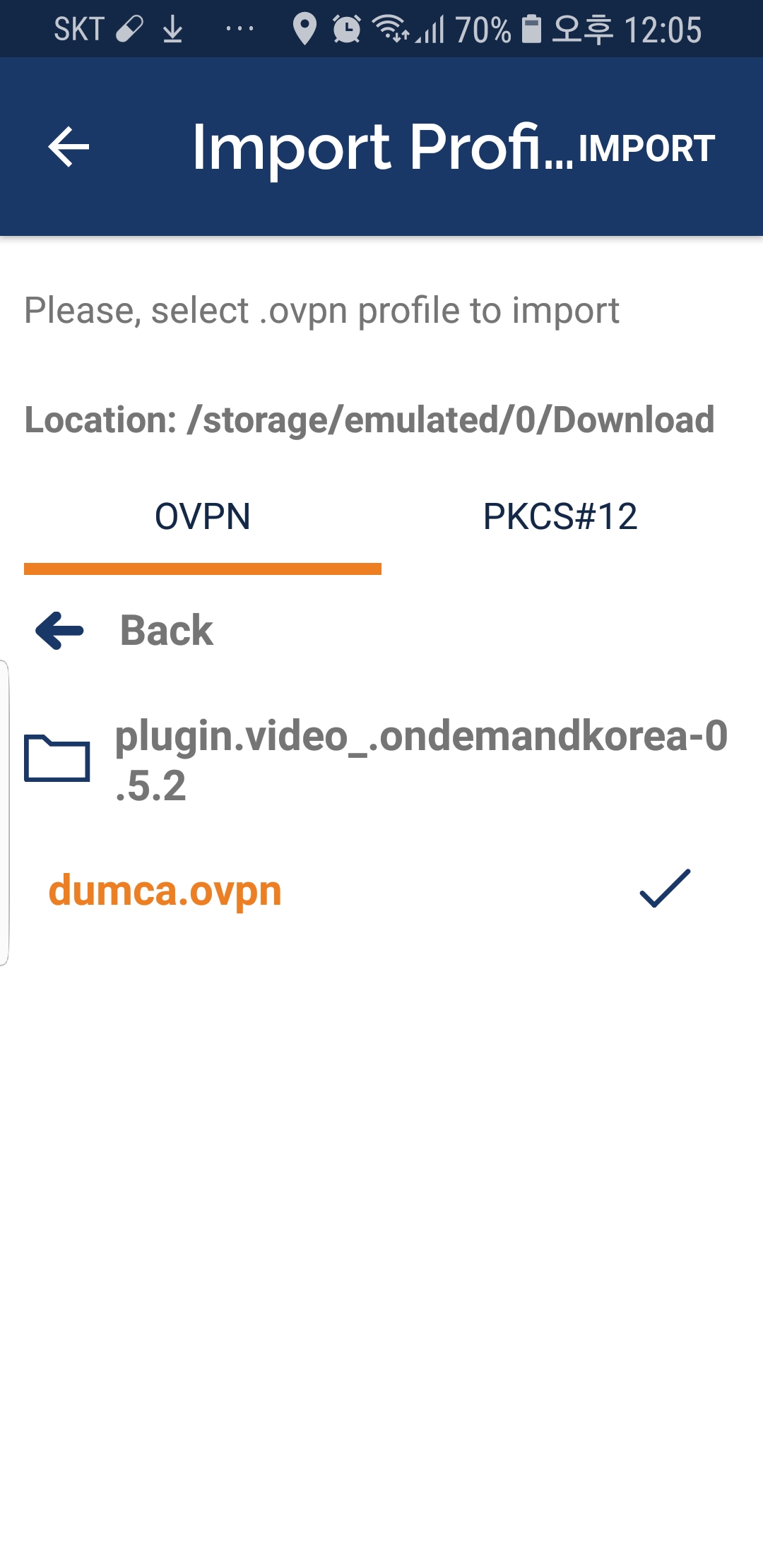
프로파일명을 지정한 후 [ADD]를 터치합니다.
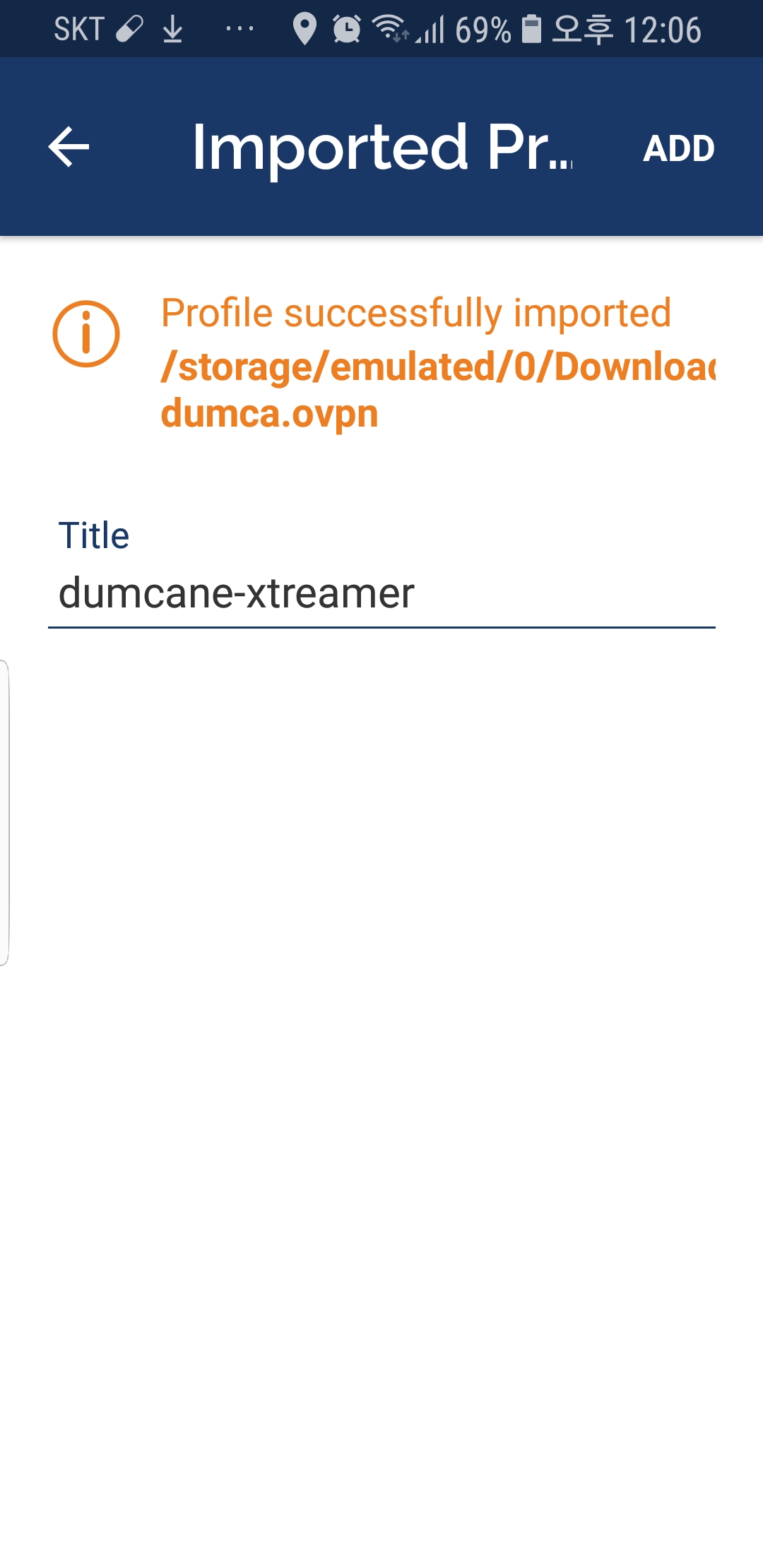
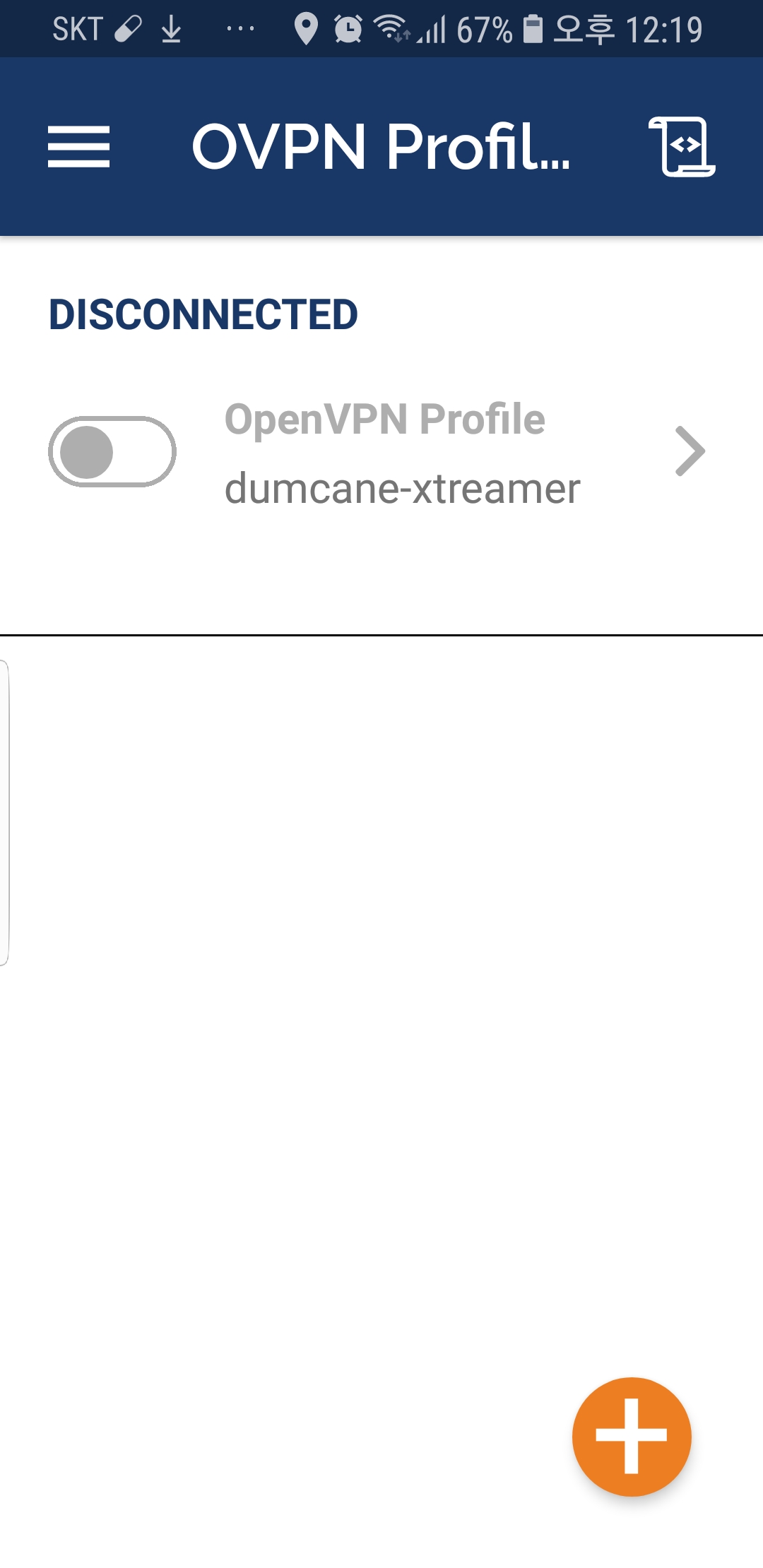
추가된 프로파일에서 연결을 누르면 OpenVPN 서버에 접속이 이뤄지면서 접속 상태 페이지가 나타납니다.

스마트폰에서 OpenVPN 서버에 접속이 이뤄지게 되면 네트웍이 다른 스마트폰과 리눅스 서버간에 kdeconnect를 연결할 수 있게 됩니다.
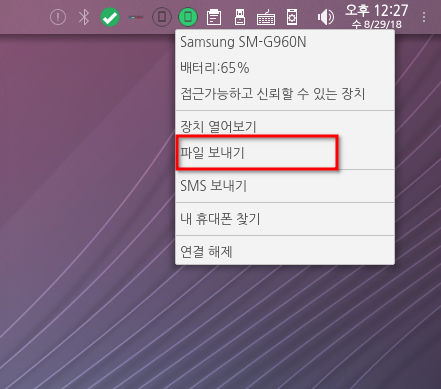
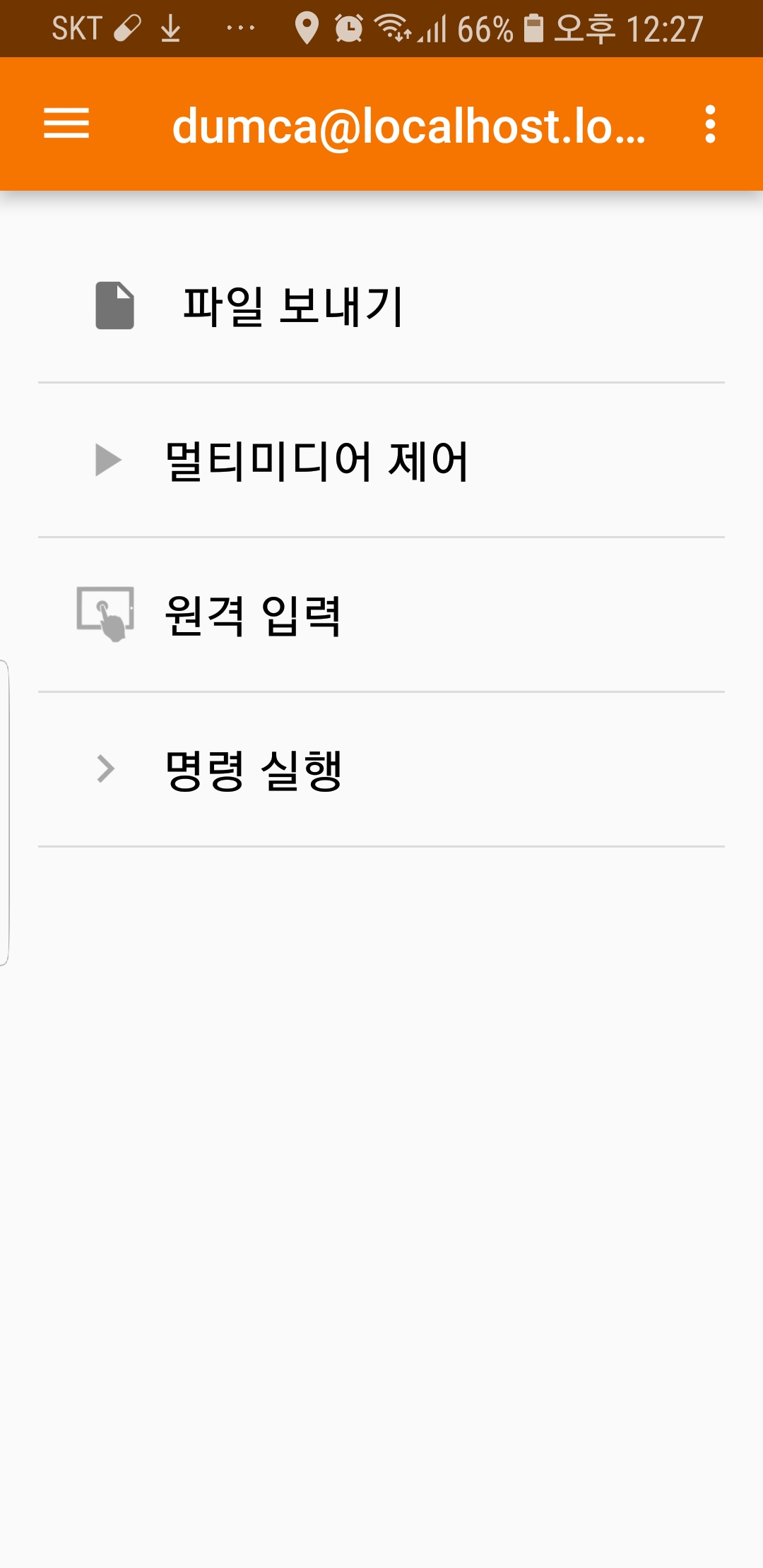
<Linux Server indicator-kdeconnect> <smartphone kdeconnect>

 [네트워크] OpenVPN RPM 패키지로 쉽게 OpenVPN 서...


