Nvidia 그래픽 카드를 사용하여 웹 페이지에 접속하였을 때 웹이미지 파일이 제대로 보이지 않고, 다음과 같이 검게만 보일 경우
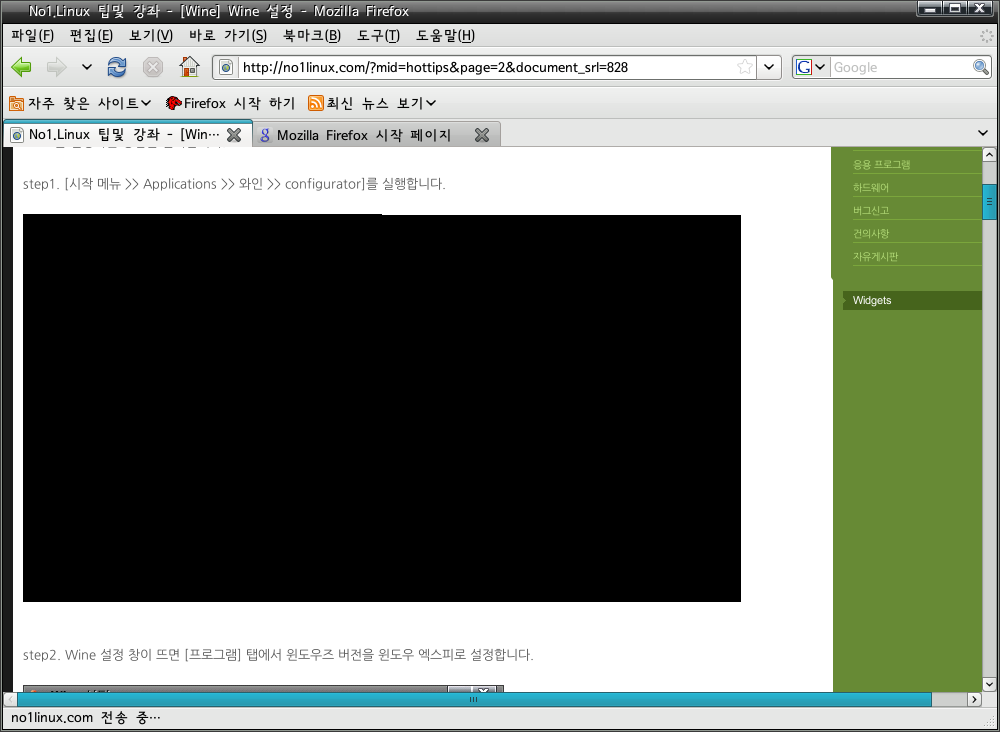
이는 올바른 그래픽 카드 드라이버가 설치되지 않아서 발생되는 문제입니다. 따라서 이 문제를 해결하기 위해서는 Nvidia 그래픽 카드의 드라이버를 설치해 주면 됩니다. Nvidia 그래픽 카드 드라이버의 설치는 매우 간단합니다. 그러면 단계적으로 설치하는 과정은 다음과 같습니다.
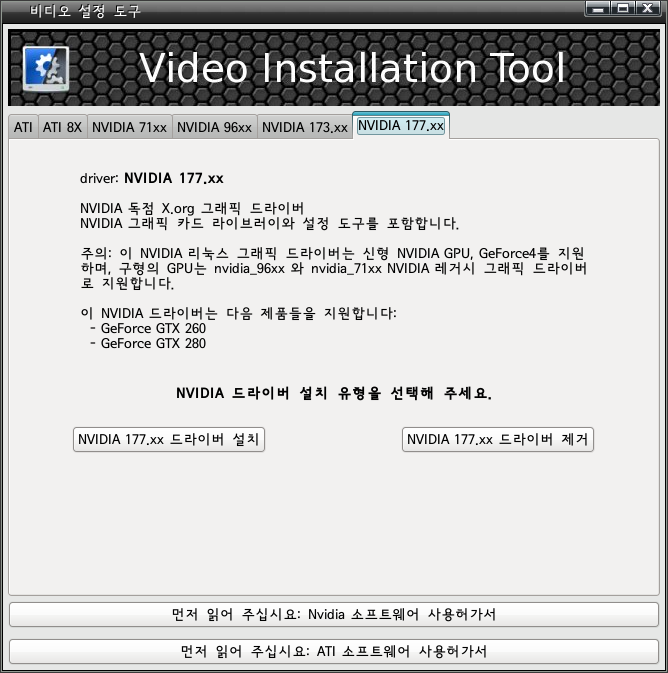
step1. 바탕화면에 있는 [시스템 유틸리티] 아이콘을 원클릭하여 [그래픽 카드 설치] 아이콘을 클릭합니다.
step2. Nvidia 칩셋에 맞는 드라이버를 선택합니다. 필자는 Nvidia 7100GS를 사용하므로 Nvidia 177.xx를 선택해 주었는데, 제 모델의 상위 기종들은 이 드라이버를 선택해 주면 될 것입니다. [Nvidia 177.xx 드라이버 설치] 버튼을 클릭하여 드라이버를 설치합니다.
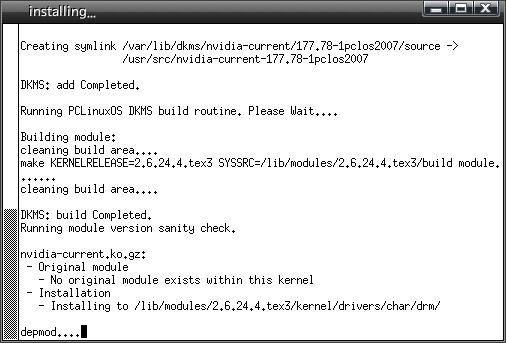
step3. 리포지토리 서버로부터 Nvidia 드라이버 설치 과정이 나타납니다. 설치될 때까지 기다립니다.
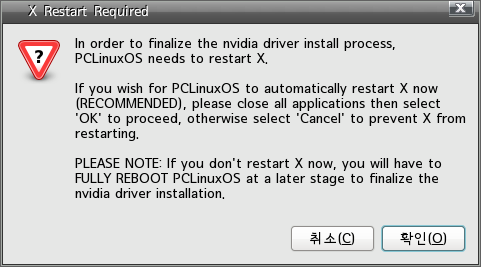
step4. 설치가 완료되면 엑스를 재실행한다는 창이 뜨는데, [확인] 버튼을 클릭합니다. 그러면 몇 초후에 자동으로 엑스가 재실행됩니다. 만일 10초 이후에도 엑스가 재실행되지 않는다면 Crtl-ALT-DELETE로 재시작해 주면 됩니다. 만일 시스템을 재시작하는 경우에는 엑스 로그인 화면이 나오기 전에 Nvidia 로고 화면이 뜸을 볼 수 있습니다.
step5. 로그인하여 다시 웹페이지를 열어 보면 검게 나타났던 웹이미지 파일이 정상적으로 보임을 확인할 수 있을 것입니다.
이는 올바른 그래픽 카드 드라이버가 설치되지 않아서 발생되는 문제입니다. 따라서 이 문제를 해결하기 위해서는 Nvidia 그래픽 카드의 드라이버를 설치해 주면 됩니다. Nvidia 그래픽 카드 드라이버의 설치는 매우 간단합니다. 그러면 단계적으로 설치하는 과정은 다음과 같습니다.
step1. 바탕화면에 있는 [시스템 유틸리티] 아이콘을 원클릭하여 [그래픽 카드 설치] 아이콘을 클릭합니다.
step2. Nvidia 칩셋에 맞는 드라이버를 선택합니다. 필자는 Nvidia 7100GS를 사용하므로 Nvidia 177.xx를 선택해 주었는데, 제 모델의 상위 기종들은 이 드라이버를 선택해 주면 될 것입니다. [Nvidia 177.xx 드라이버 설치] 버튼을 클릭하여 드라이버를 설치합니다.
step3. 리포지토리 서버로부터 Nvidia 드라이버 설치 과정이 나타납니다. 설치될 때까지 기다립니다.
step4. 설치가 완료되면 엑스를 재실행한다는 창이 뜨는데, [확인] 버튼을 클릭합니다. 그러면 몇 초후에 자동으로 엑스가 재실행됩니다. 만일 10초 이후에도 엑스가 재실행되지 않는다면 Crtl-ALT-DELETE로 재시작해 주면 됩니다. 만일 시스템을 재시작하는 경우에는 엑스 로그인 화면이 나오기 전에 Nvidia 로고 화면이 뜸을 볼 수 있습니다.
step5. 로그인하여 다시 웹페이지를 열어 보면 검게 나타났던 웹이미지 파일이 정상적으로 보임을 확인할 수 있을 것입니다.

 [웹캠] 웹캠 화상 서버 구축
 [드라이버] 웹 페이지 이미지 파일이 검게 나오는 경우


