LiveDVD ISO 파일을 테스트할 때 저는 주로 Qemu를 이용합니다. 그런데 윈도우에서도 LiveCD/DVD ISO를 구동해 주는 유틸리티가 있더군요. MobaCD라는 것인데, Qemu를 이용해서 만들어진 프리웨어라고 하는군요. 아직 저도 이를 써 보질 않고, 팁을 작성하고 있습니다만, 기대가 되는군요. 그러면 MobaCD를 이용하여 엑스피에서 No1.Linux LiveDVD를 구동하는 방법을 알아보겠습니다.
1. MobaLiveCD ( http://mobalivecd.mobatek.net/en/ )
MobaLiveCD는 윈도우상에서 LiveCD를 동작시켜 주는 프로그램으로, Qemu 에뮬레이터를 기반으로 합니다. MobaLiveCD는 한번의 클릭으로 LiveCD를 테스트할 수 있게 해 주는데, No1.Linux LiveDVD ISO 파일을 다운로드하여 DVD-ROM으로 구울 필요도 없을뿐더러 시스템을 재시작시키지 않고서도 MobaLiveCD에서 바로 시작시킬 수 있습니다.
2. MobaLiveCD에서 No1.Linux 돌리기
step1. http://mobalivecd.mobatek.net/en/ 에 접속하여 MobaLiveCD를 다운로드합니다.
step2. No1.Linux LiveDVD ISO 를 다운로드하거나 이미 다운로드하였다면 이 파일이 있는 위치를 확인해 놓습니다.
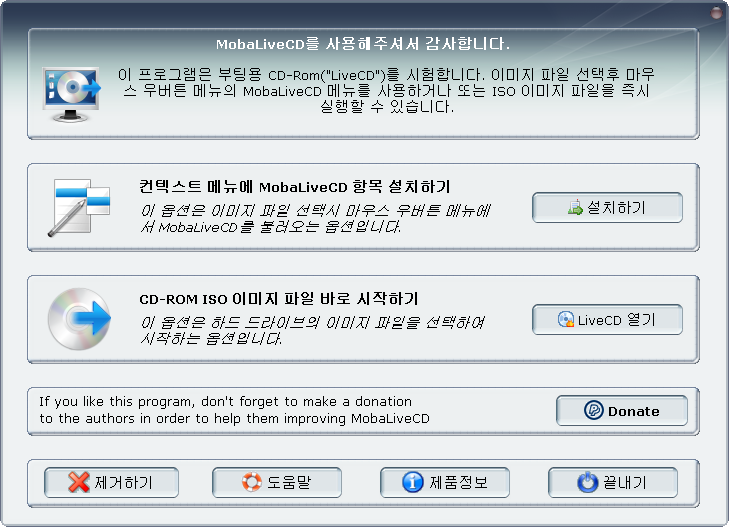
step3. 다운로드한 MobaLiveCD를 실행하여 [LiveCD 열기]를 클릭합니다.
step4. 준비된 No1.Linux ISO 파일을 선택합니다.
step5. 버추얼 머신의 하드 디스크 이미지 파일을 생성할 것인가를 묻습니다. LiveDVD내의 변경 사항을 저장하고자 할 경우에는 하디 디스크 이미지를 생성해 주어야 합니다. 저장하지 않을 것이라면 [No]로 선택합니다. 저는 No로 선택하였습니다.
step6. ISO 파일을 읽어 들인 후(다소 몇 십초 정도 걸리는군요) Qemu 창이 동작합니다.
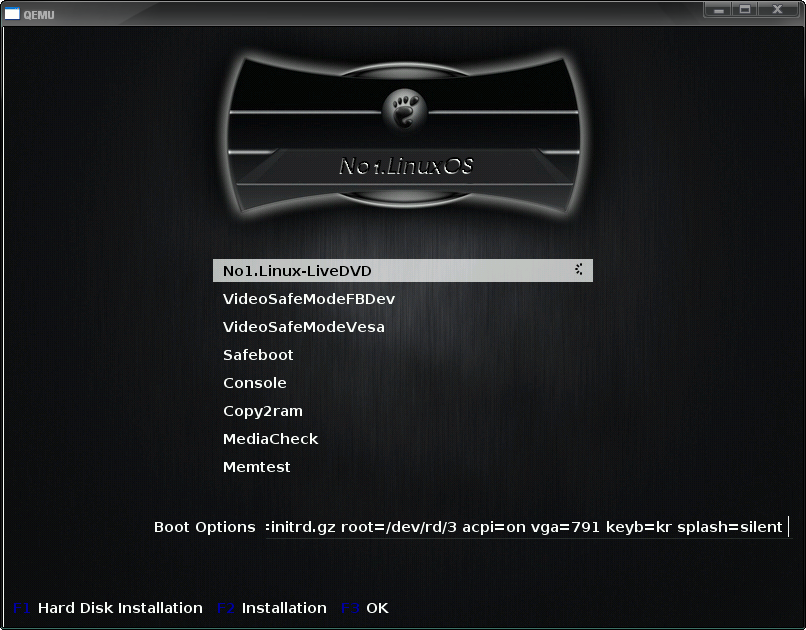
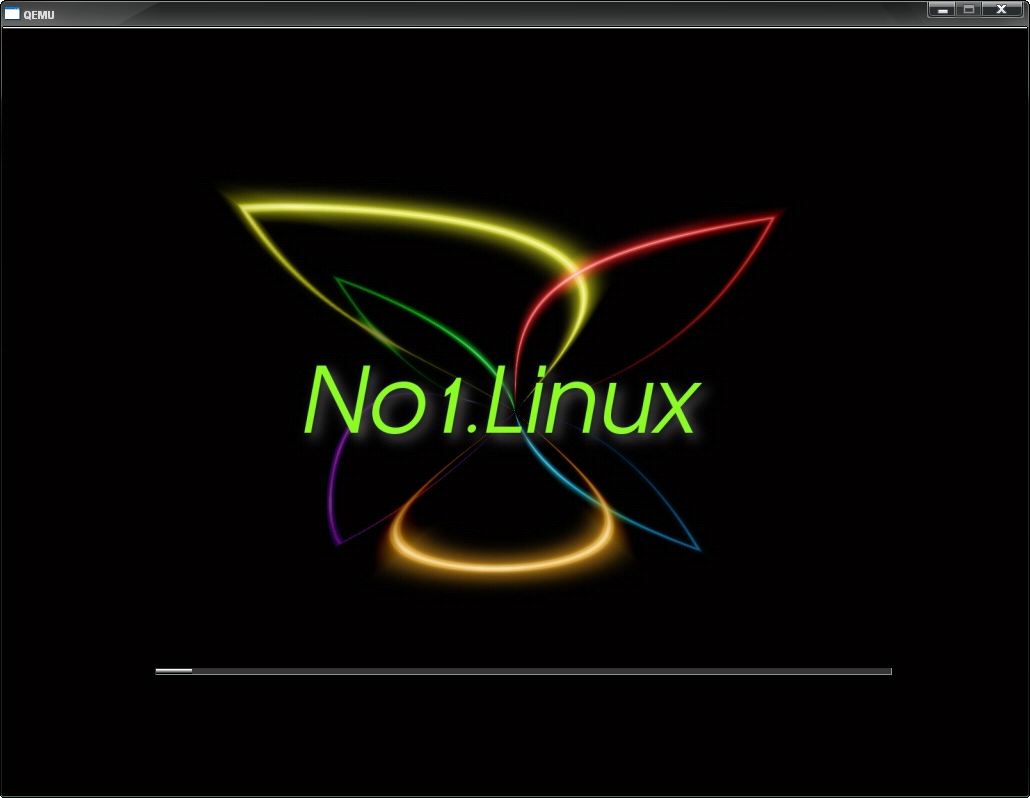
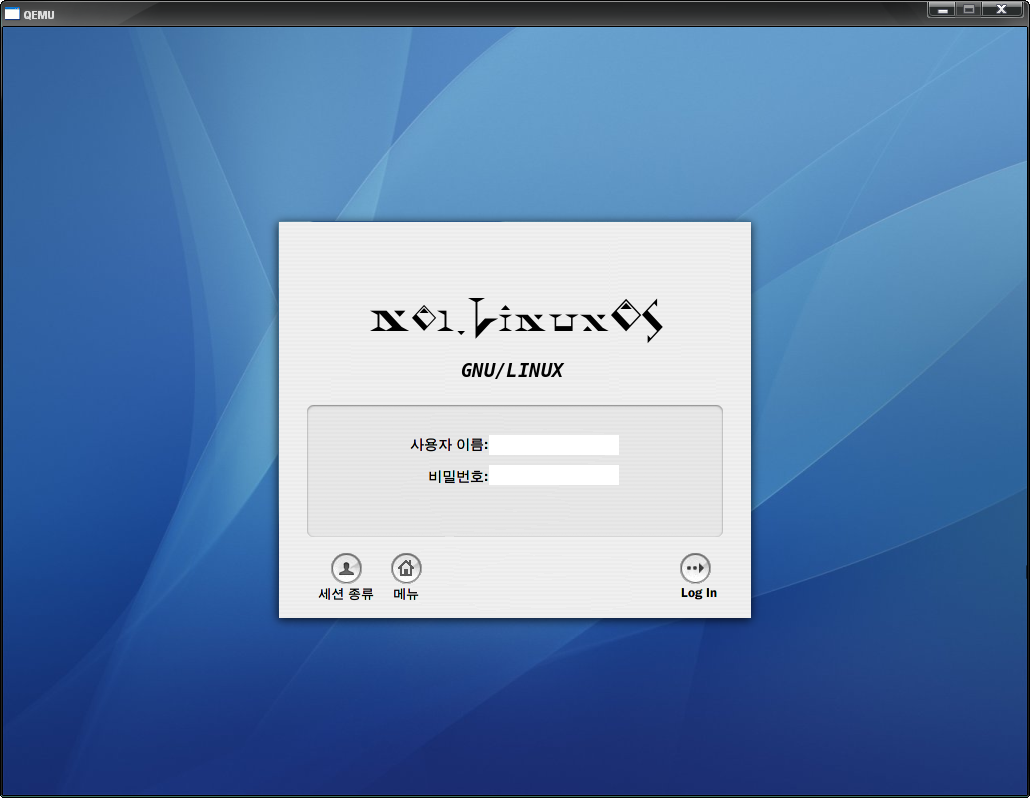
step7. No1.Linux LiveDVD를 선택하여 부팅합니다. (부팅하는데 시간이 많이 걸리므로 다소 인내를~~~~!)
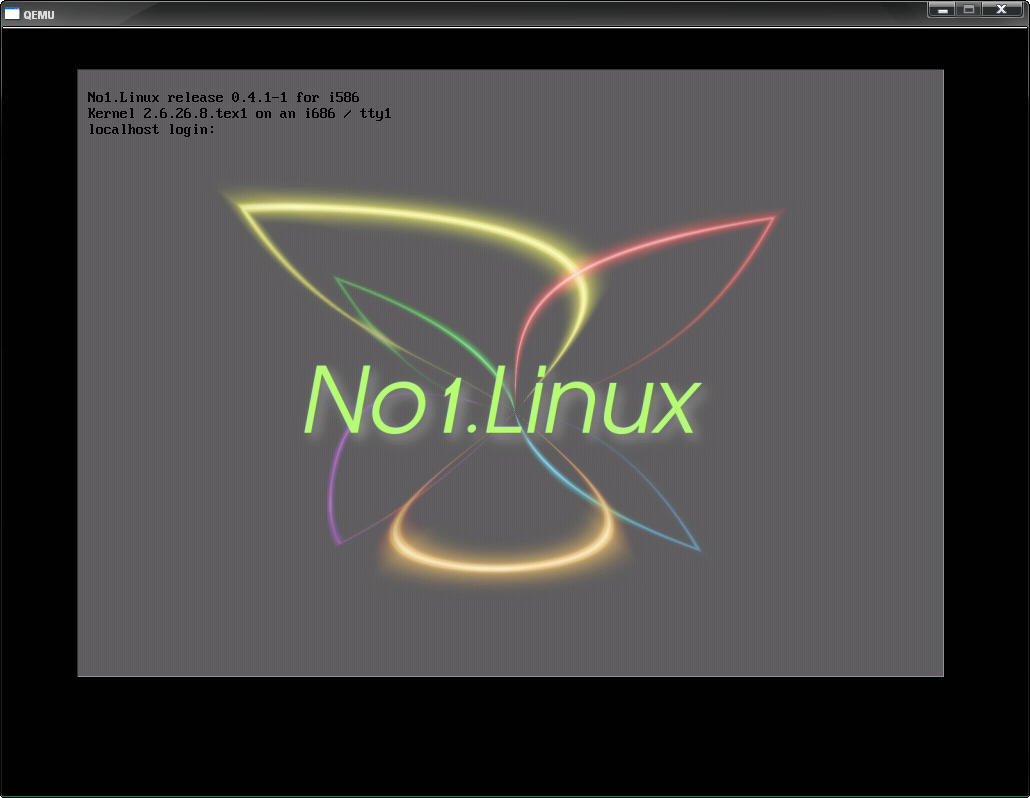
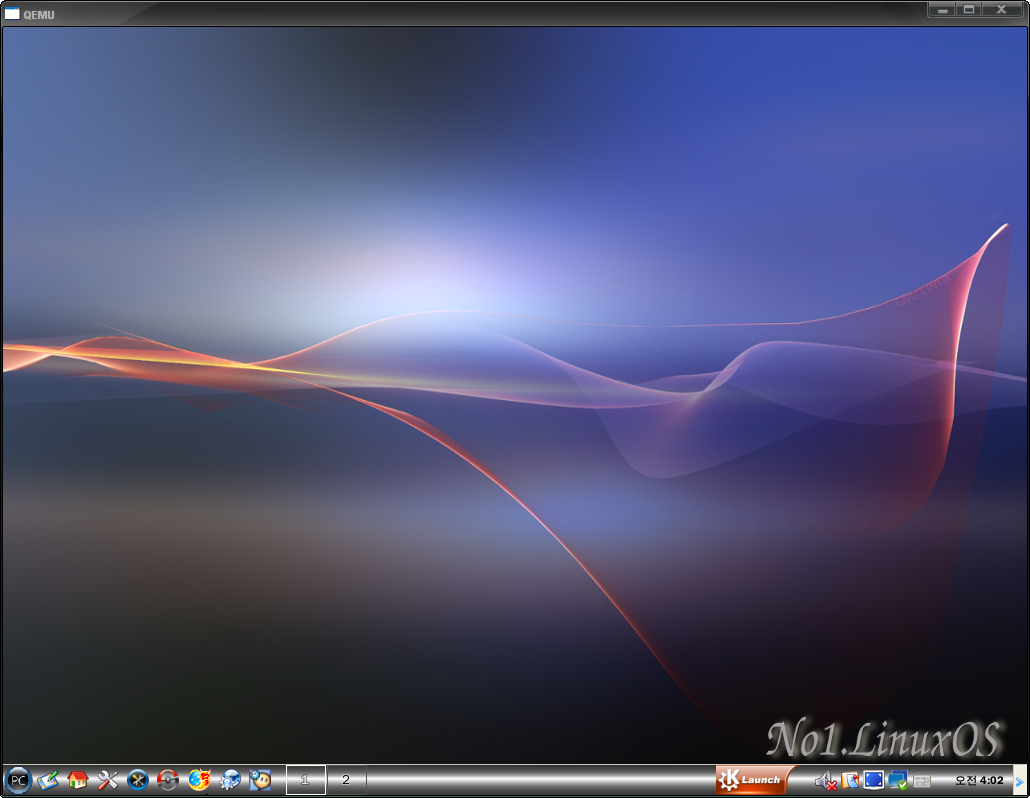
step8. 부팅이 완료되면 root/root 또는 guest/guest로 로그인하여 리눅싱을 하면 됩니다.
* MobaLiveCD에서 작업을 하려면 Qemu 창 안을 마우스로 클릭하면 되고, Qemu 창에서 마우스가 빠져 나오도록 하려면 Crtl+Alt키를 누르면 됩니다. 즉 창 전환키는 Crtl+Alt키입니다.
* 다소 느리긴 하지만, No1.Linux를 엑스피에서도 돌릴 수가 있죠?
* 일반적으로 Qemu로 LiveDVD를 구동하는데에는 참을 성이 없는 분들은 사용하기 힘들 겁니다. 저는 테스트 목적으로 사용하니깐 자주 사용하지만, Qemu로는 LiveDVD를 데스크탑 사용 목적으로는 사용하질 않습니다. 차라리 Qemu에 하드 디스크 이미지 파일을 만들어 이곳으로 No1.Linux를 설치해서 돌리는 것이 보다 빠를 겁니다. (설치하는 방법은 Qemu에 관련된 다른 게시물을 참고하세요.)
1. MobaLiveCD ( http://mobalivecd.mobatek.net/en/ )
MobaLiveCD는 윈도우상에서 LiveCD를 동작시켜 주는 프로그램으로, Qemu 에뮬레이터를 기반으로 합니다. MobaLiveCD는 한번의 클릭으로 LiveCD를 테스트할 수 있게 해 주는데, No1.Linux LiveDVD ISO 파일을 다운로드하여 DVD-ROM으로 구울 필요도 없을뿐더러 시스템을 재시작시키지 않고서도 MobaLiveCD에서 바로 시작시킬 수 있습니다.
2. MobaLiveCD에서 No1.Linux 돌리기
step1. http://mobalivecd.mobatek.net/en/ 에 접속하여 MobaLiveCD를 다운로드합니다.
step2. No1.Linux LiveDVD ISO 를 다운로드하거나 이미 다운로드하였다면 이 파일이 있는 위치를 확인해 놓습니다.
step3. 다운로드한 MobaLiveCD를 실행하여 [LiveCD 열기]를 클릭합니다.
step4. 준비된 No1.Linux ISO 파일을 선택합니다.
step5. 버추얼 머신의 하드 디스크 이미지 파일을 생성할 것인가를 묻습니다. LiveDVD내의 변경 사항을 저장하고자 할 경우에는 하디 디스크 이미지를 생성해 주어야 합니다. 저장하지 않을 것이라면 [No]로 선택합니다. 저는 No로 선택하였습니다.
step6. ISO 파일을 읽어 들인 후(다소 몇 십초 정도 걸리는군요) Qemu 창이 동작합니다.
step7. No1.Linux LiveDVD를 선택하여 부팅합니다. (부팅하는데 시간이 많이 걸리므로 다소 인내를~~~~!)
step8. 부팅이 완료되면 root/root 또는 guest/guest로 로그인하여 리눅싱을 하면 됩니다.
* MobaLiveCD에서 작업을 하려면 Qemu 창 안을 마우스로 클릭하면 되고, Qemu 창에서 마우스가 빠져 나오도록 하려면 Crtl+Alt키를 누르면 됩니다. 즉 창 전환키는 Crtl+Alt키입니다.
* 다소 느리긴 하지만, No1.Linux를 엑스피에서도 돌릴 수가 있죠?
* 일반적으로 Qemu로 LiveDVD를 구동하는데에는 참을 성이 없는 분들은 사용하기 힘들 겁니다. 저는 테스트 목적으로 사용하니깐 자주 사용하지만, Qemu로는 LiveDVD를 데스크탑 사용 목적으로는 사용하질 않습니다. 차라리 Qemu에 하드 디스크 이미지 파일을 만들어 이곳으로 No1.Linux를 설치해서 돌리는 것이 보다 빠를 겁니다. (설치하는 방법은 Qemu에 관련된 다른 게시물을 참고하세요.)


