컴피즈 설정 관리자(Compiz-manager)는 Compiz-Fusion 3D 데스크탑 환경을 손쉽게 관리해 주는 도구입니다. 이 도구를 이용하여 보다 멋진 데스크탑 효과를 즐길 수 있습니다.
컴피즈 설정 관리자는 [시작 메뉴 > Applications > 시스템 > 설정 > 3D 데스크탑(컴피즈) > 컴피즈 설정 관리자]를 선택하면 실행됩니다. 컴피즈 설정 관리자 설정 가운데에서 유용한 효과 몇 가지를 알아보고 적용해 보도록 하죠.
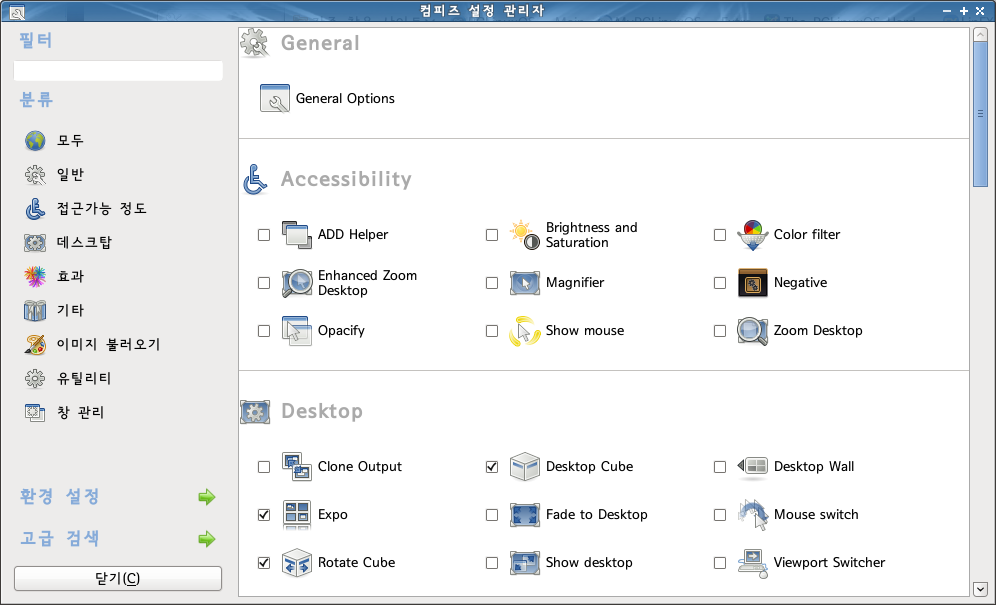
1. General (전역 설정) - General Options
* 일반 - Show Desktop : 데스크 보기 옵션은 지정된 위치에 마우스 포인터가 있게 되면 모든 프로그램 창은 최소화시켜, 데스크탑 화면이 나오게 하는 기능입니다. 다시 지정된 위치에 마우스 포인터를 갖다 두면 최소화된 프로그램들이 다시 원상태로 열리게 됩니다. 이 기능은 여러 개의 작업창이 떠 있는 상태에서 아무런 작업창이 없는 바탕 화면만 일시적으로 나오도록 할 때 유용합니다.
이 옵션을 사용하게 되면 다른 플러그인과의 충돌이 발생된다는 메시지창이 뜨는데 해당 플러그인을 비활성화시켜 놓으면 됩니다.
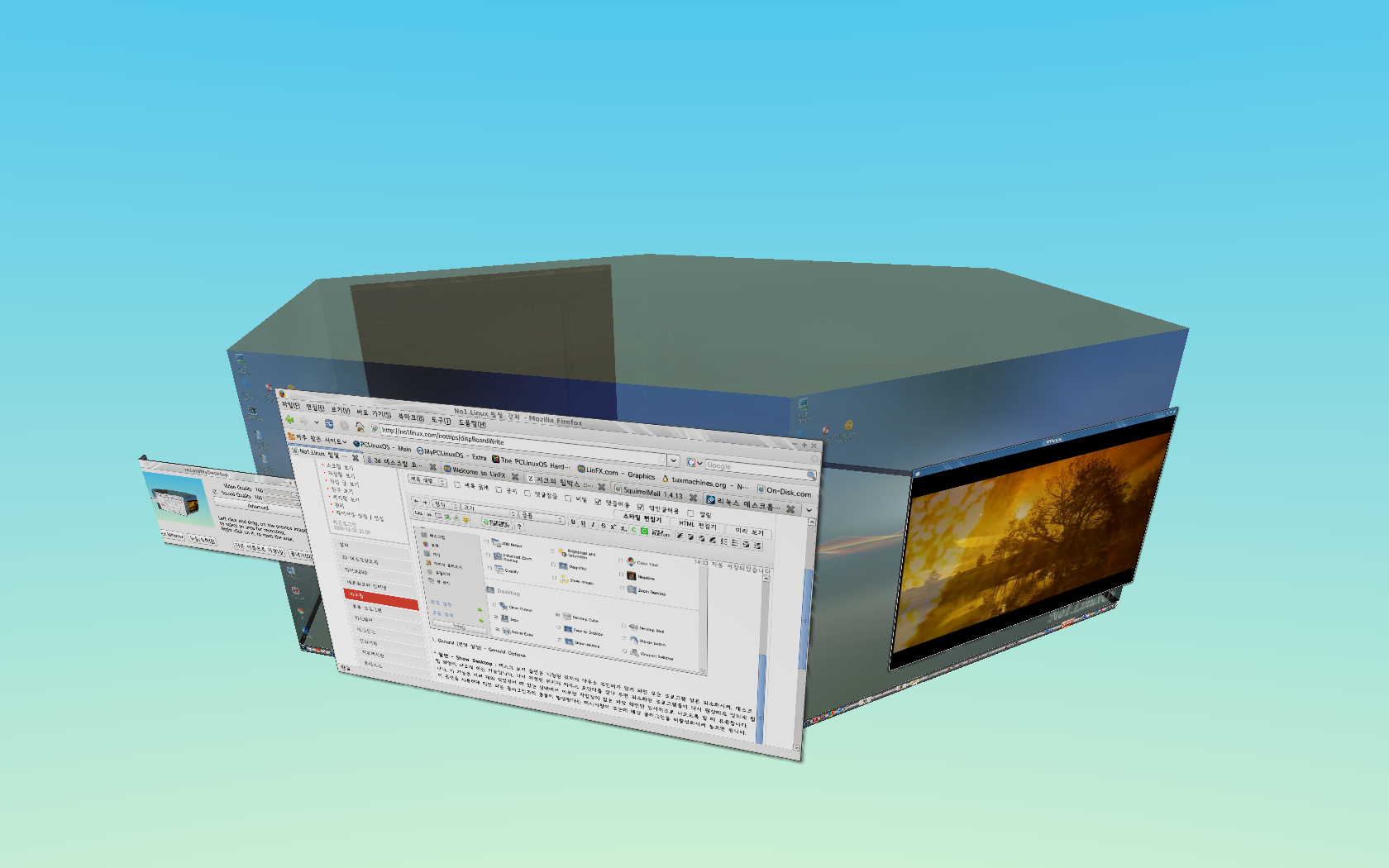
* 데스크탑 크기 - Horizontal Virtual Size : 가상 데스크탑 수를 설정합니다. 기본은 4개로 되어 있으며, 원하는 만큼 늘려 줄 수 있습니다만, 가상 데스크탑 수를 늘리게 되면 패널에서의 데스크탑 영역이 그만큼 늘어나는 단점이 있습니다. Crtl+ALT+왼쪽 마우스 버튼으로 입방체 회전 시 입방체 수를 보다 늘리면 이 설정값을 늘려 주면 됩니다. 다음 예제는 가상 데스크탑 수를 6개로 하였을 때 입방체 모양입니다.
* Key Bindings (단축키) 설정 : 컴피즈 퓨전에서 적용할 단축키를 설정합니다.
2. 접근성 (Accessibility)
* super키는 왼쪽 윈도우 키입니다.
<스크린샷 및 예제 동영상>
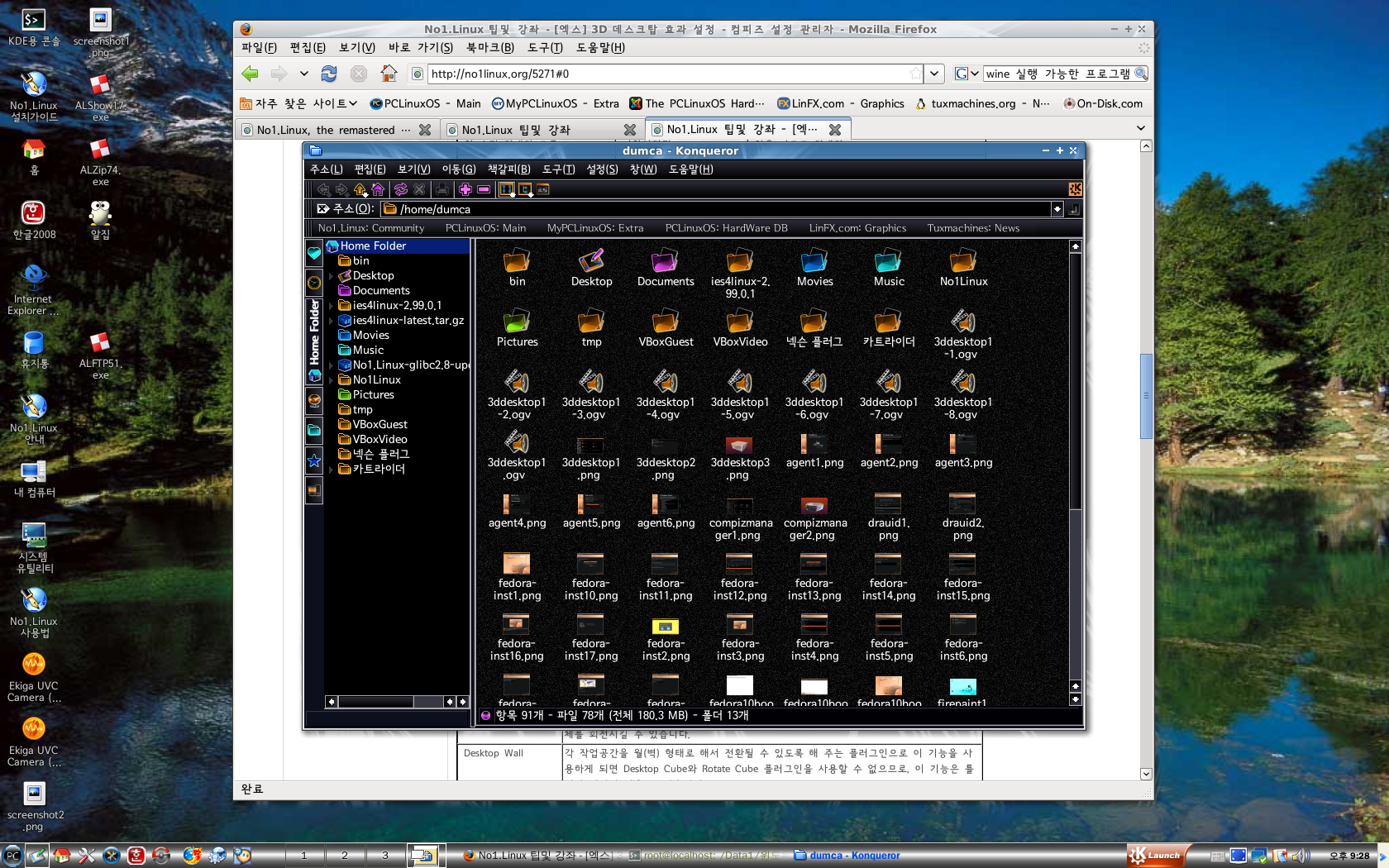
<Negative Plugin Effect>
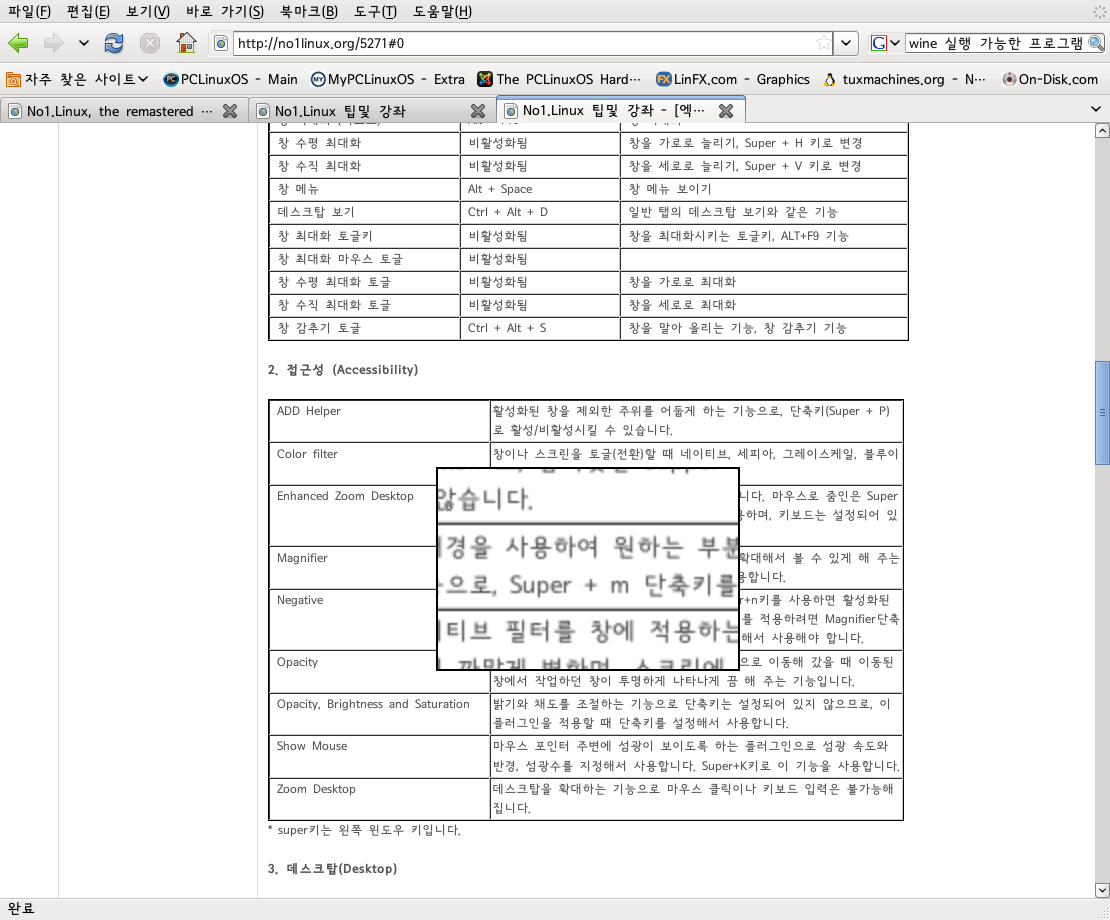
<Magnifier Plugin Effect>
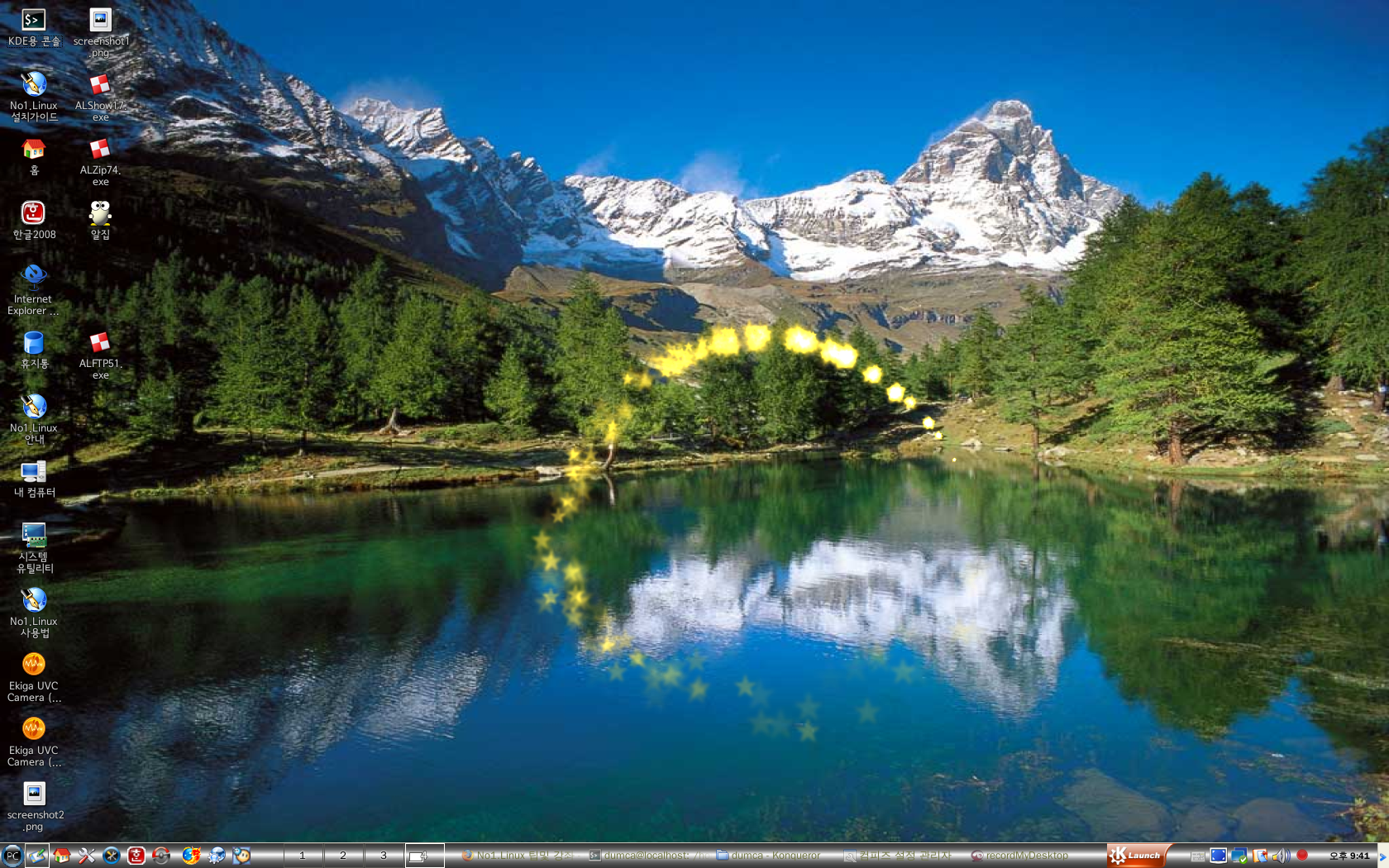
<Show Mouse Plugin Effect>
3. 데스크탑(Desktop)
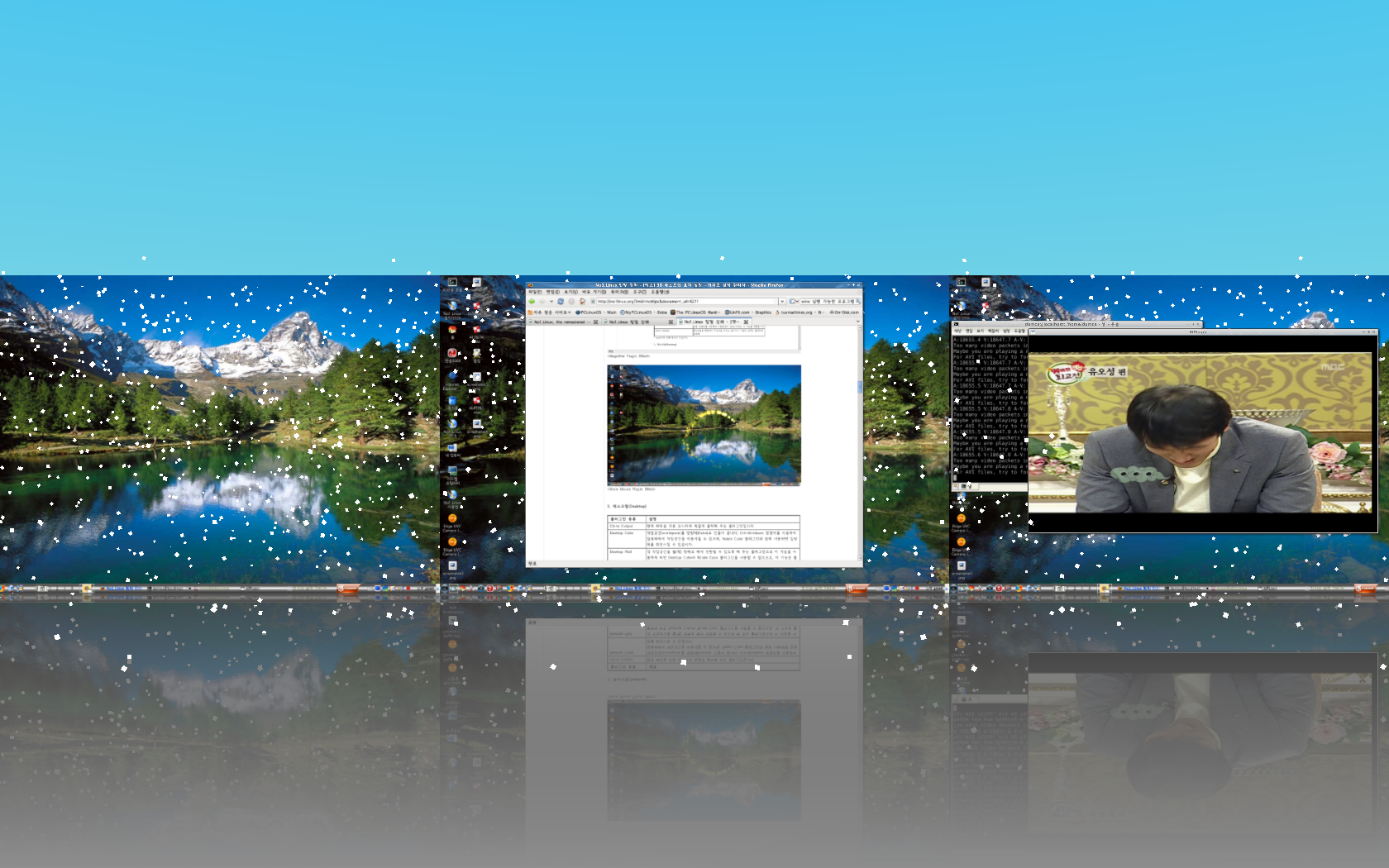
<Desktop Cube Plugin Effect>
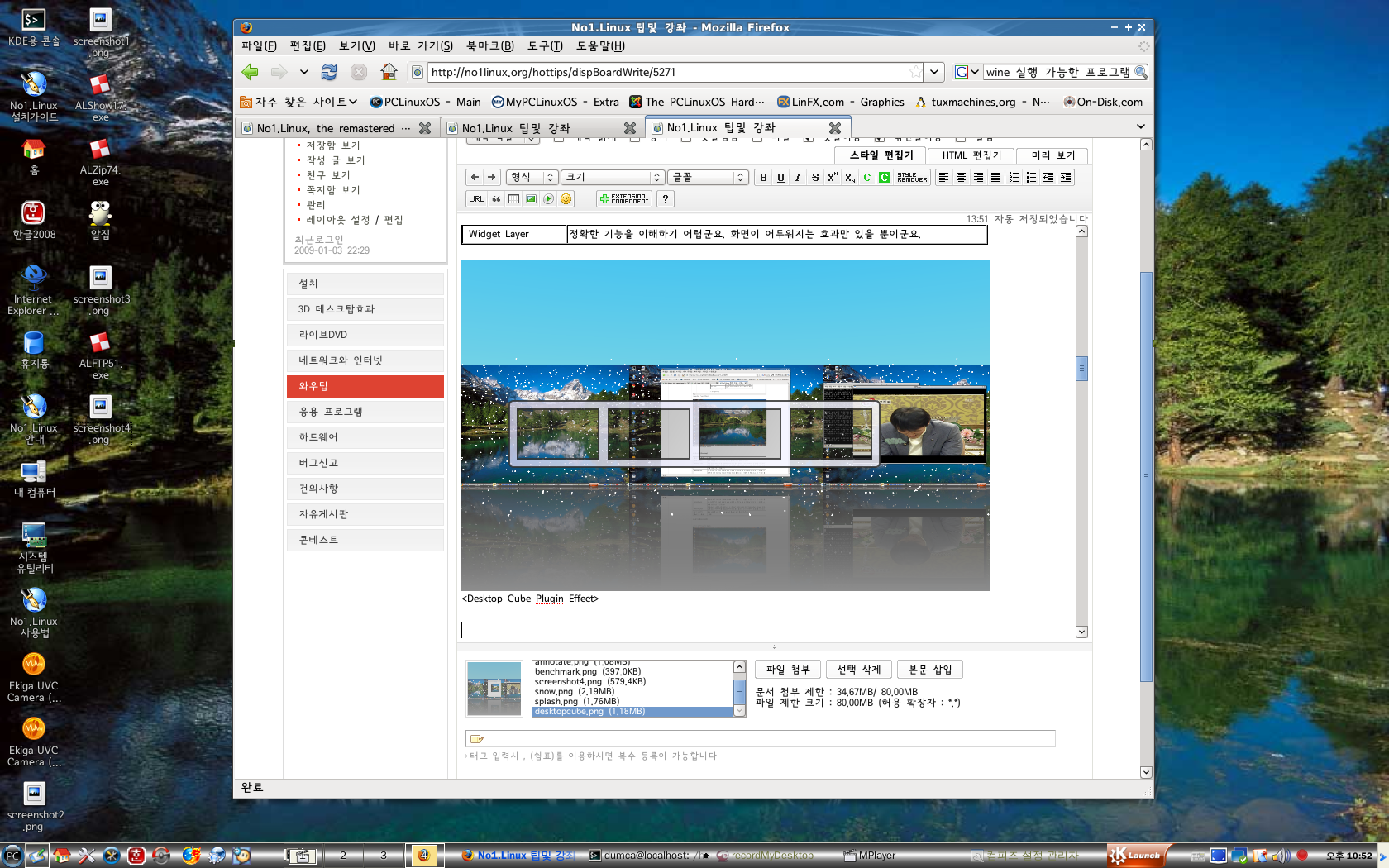
<Desktop Wall Plugin Effect>
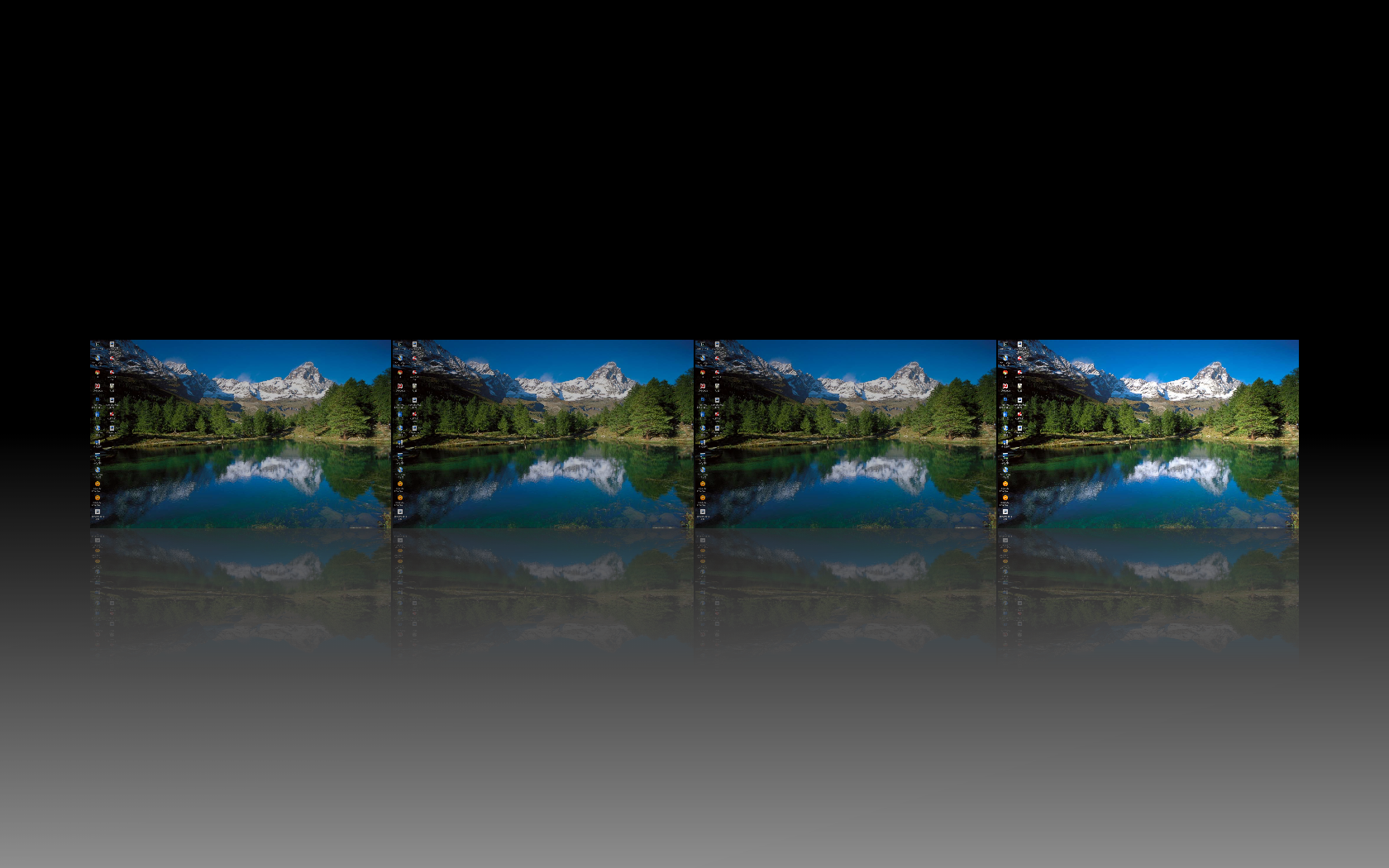
<Expo Plugin Effect>
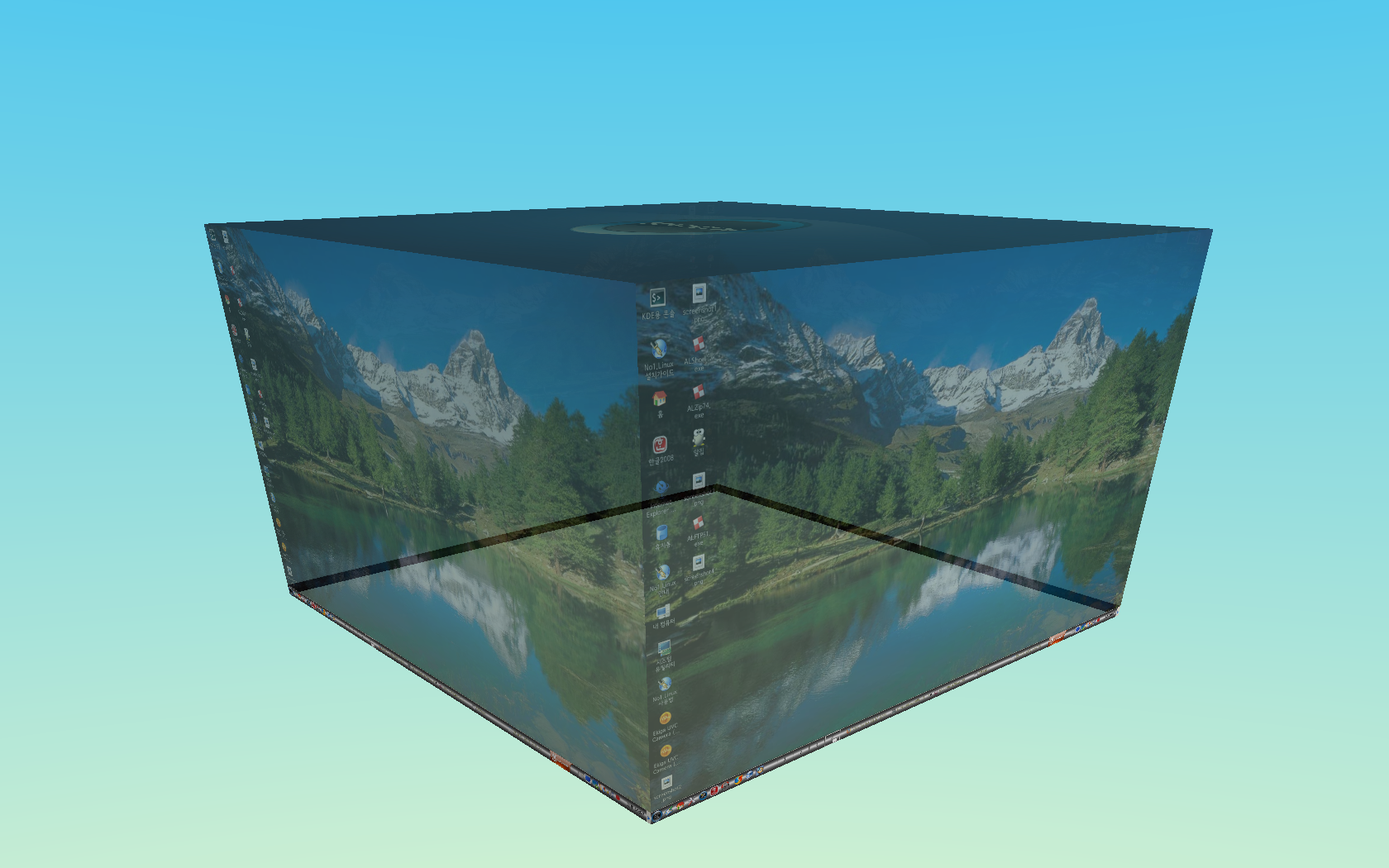
<Rotate Cube Plugin Effect>
4. 효과 (Effects)
<스크린샷>
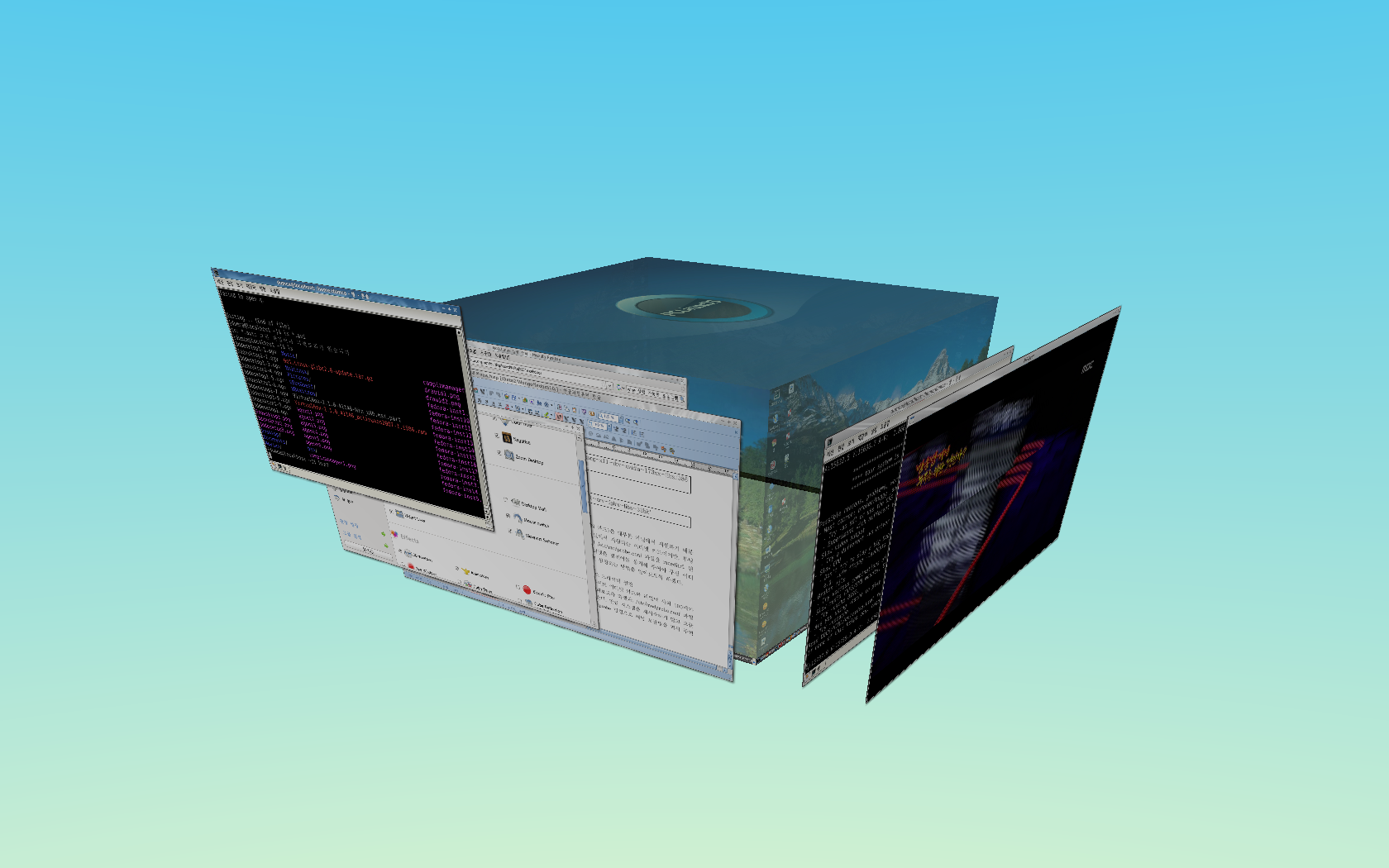
<3D Windows + Rotate Cube Plugin Effect>
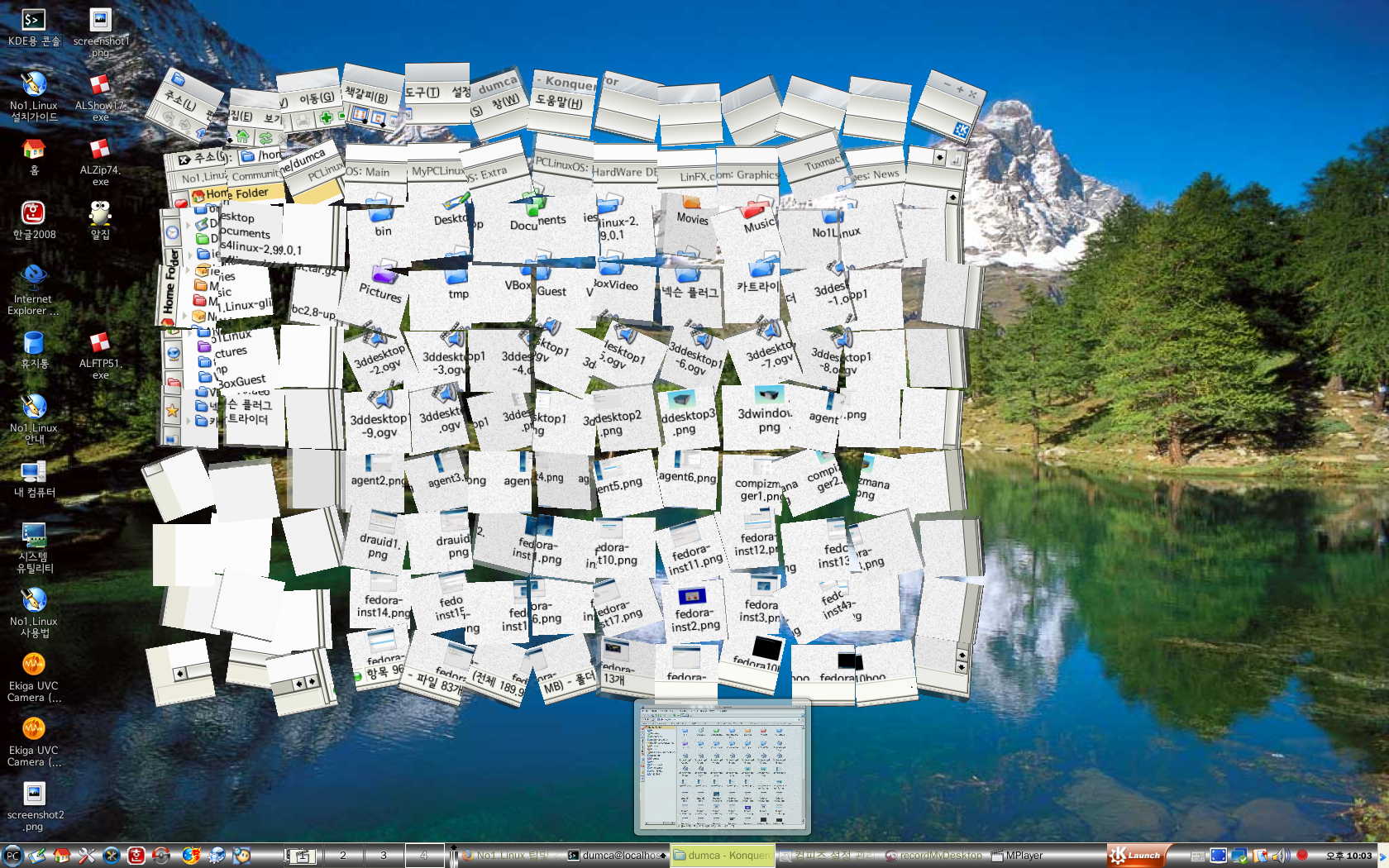
<Animations Plugin Effect - Leaf Spread>
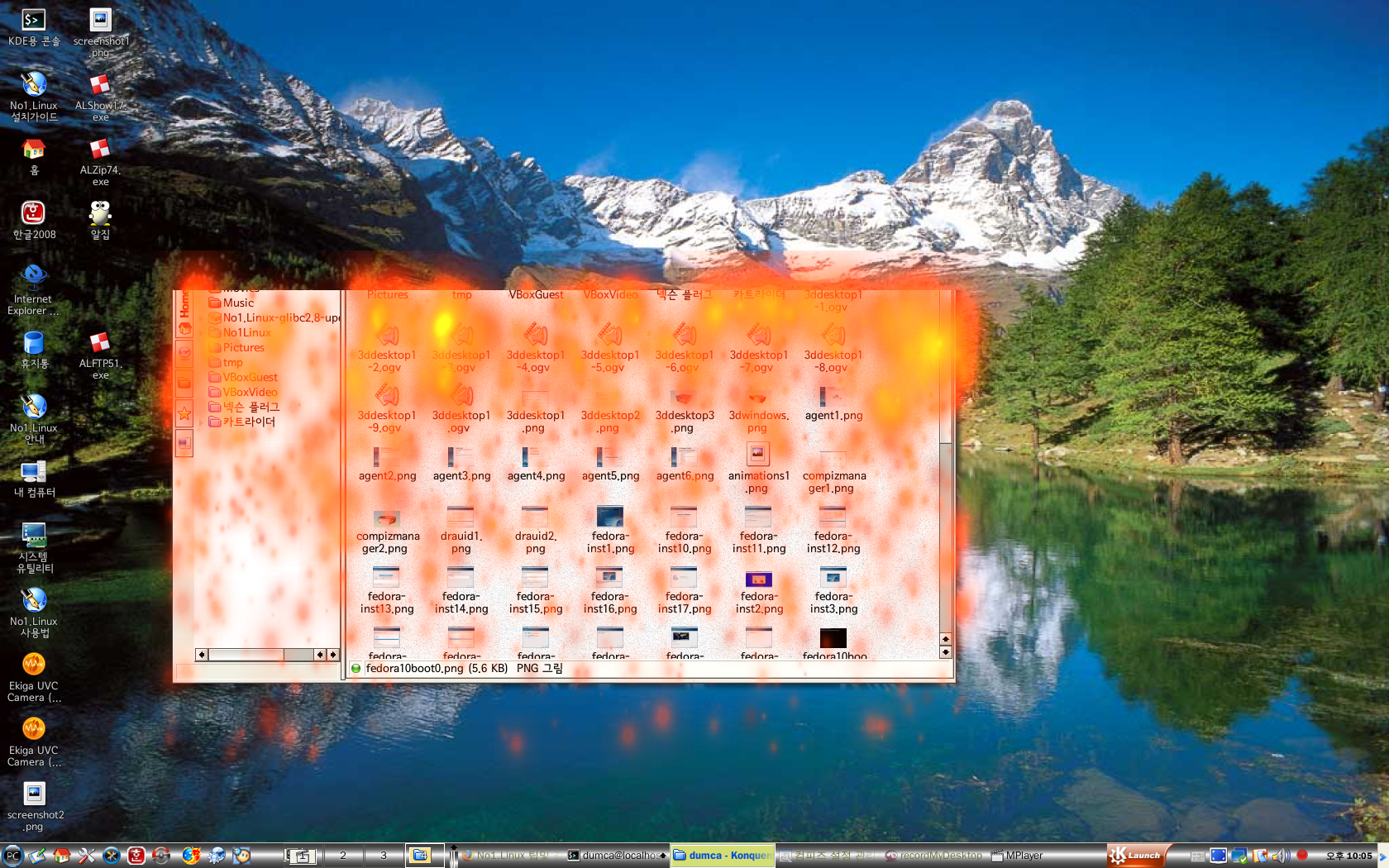
<Animations Plugin Effect - Burn>
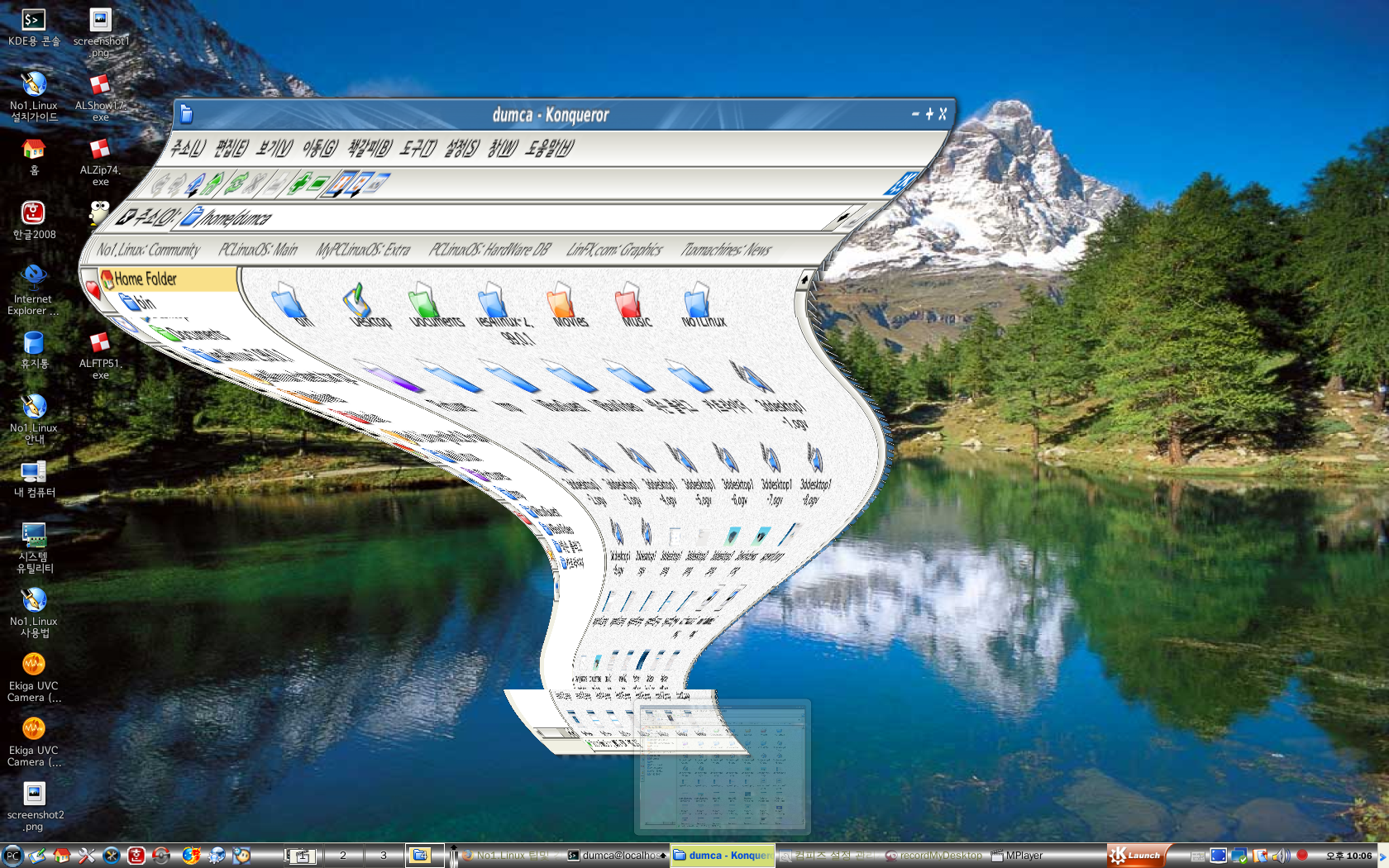
<Animation Plugin Effect - Magic Lamp>
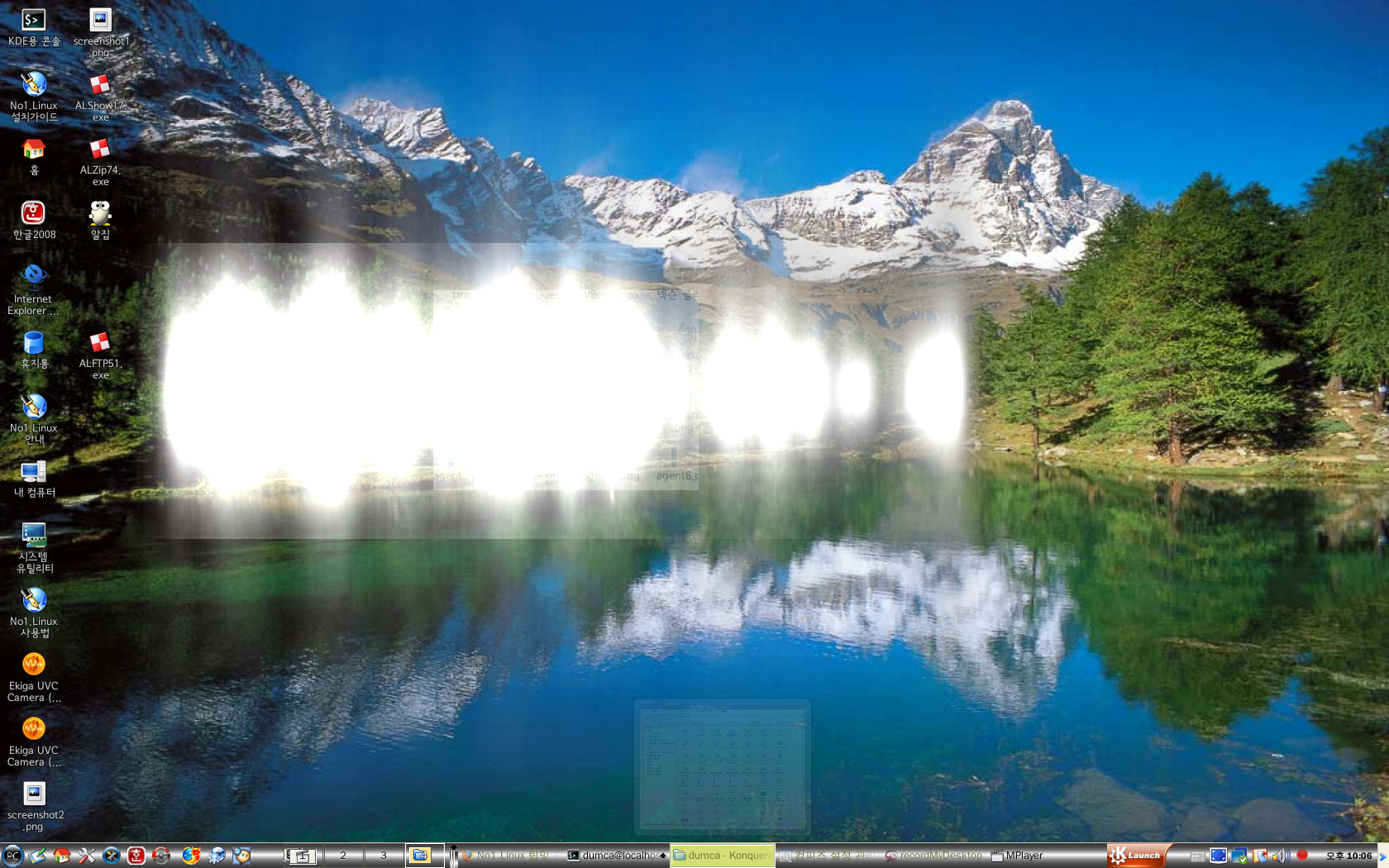
<Animations Plugin Effect - Beam Up>
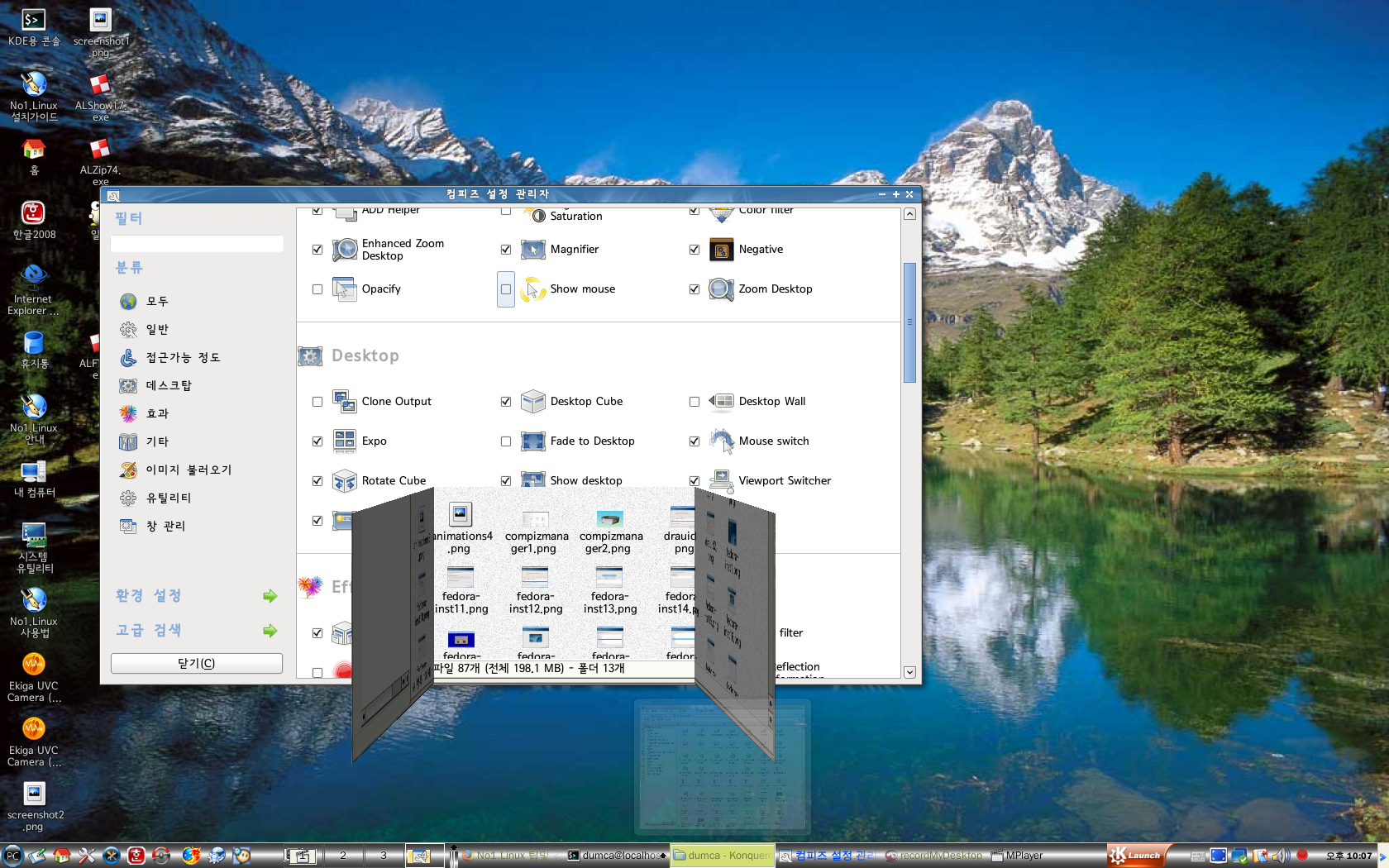
<Animations Plugin Effect - Fold>
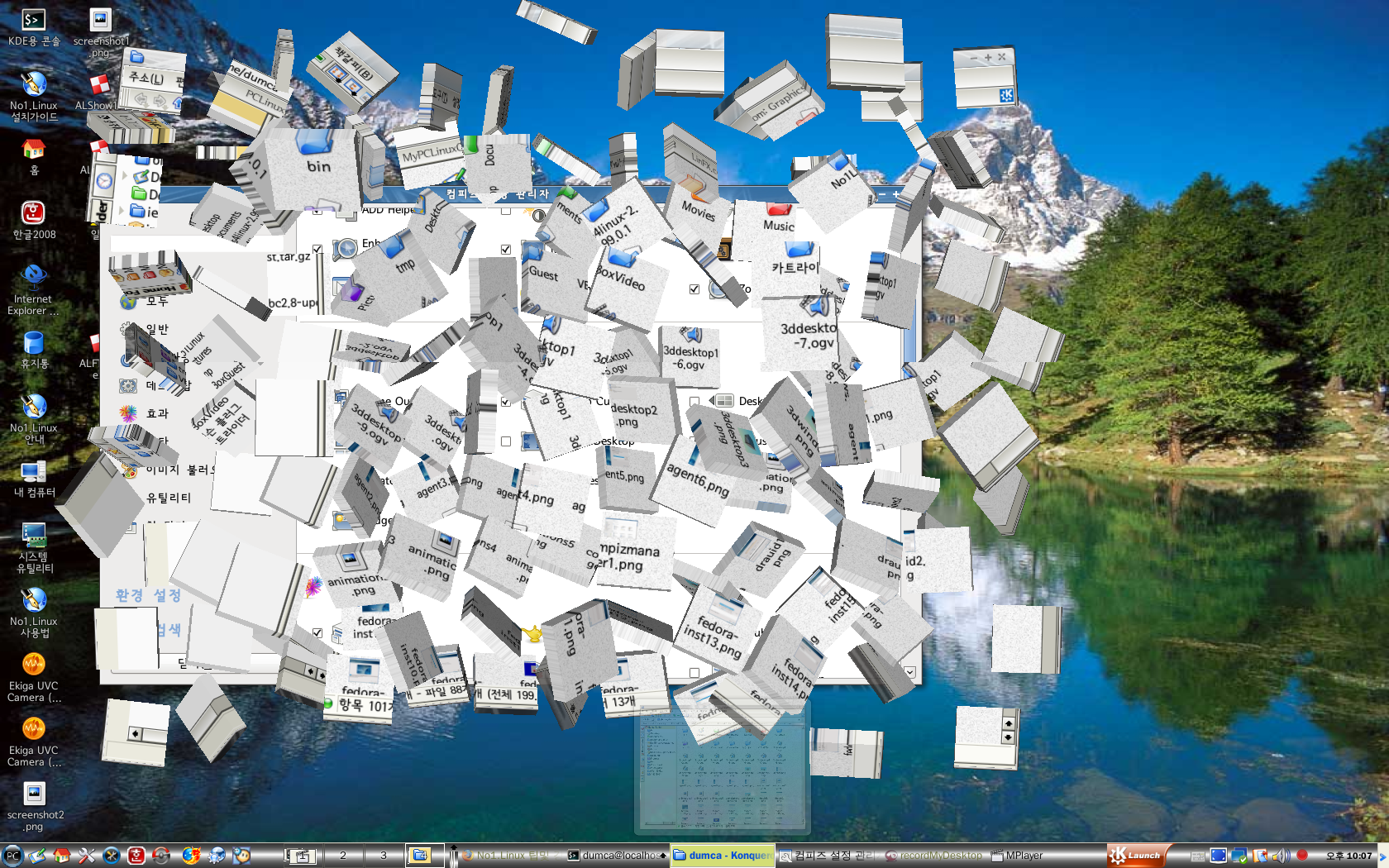
<Animations Plugin Effect - Explode>
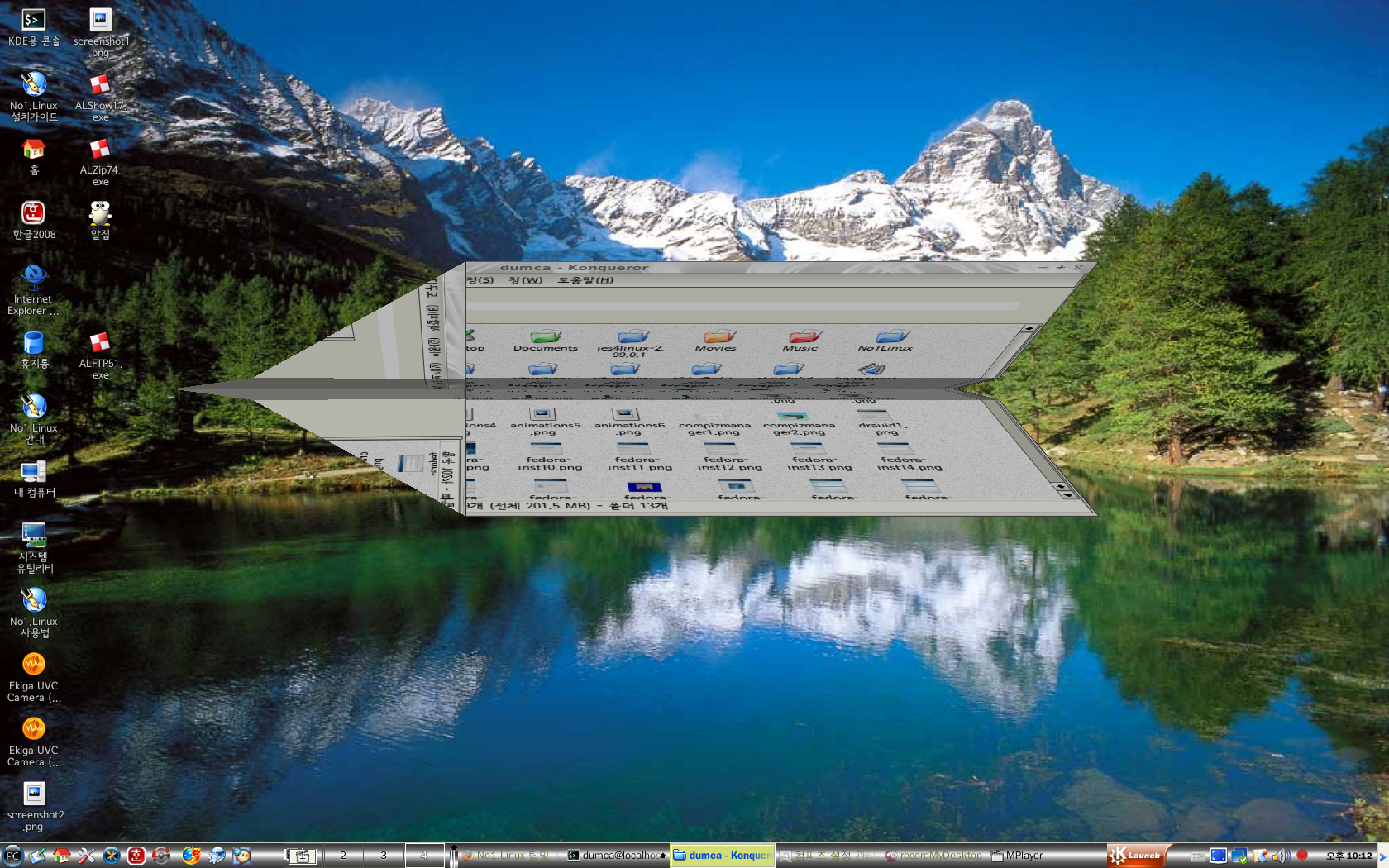
<Animations Plugin Effect - Airplane >
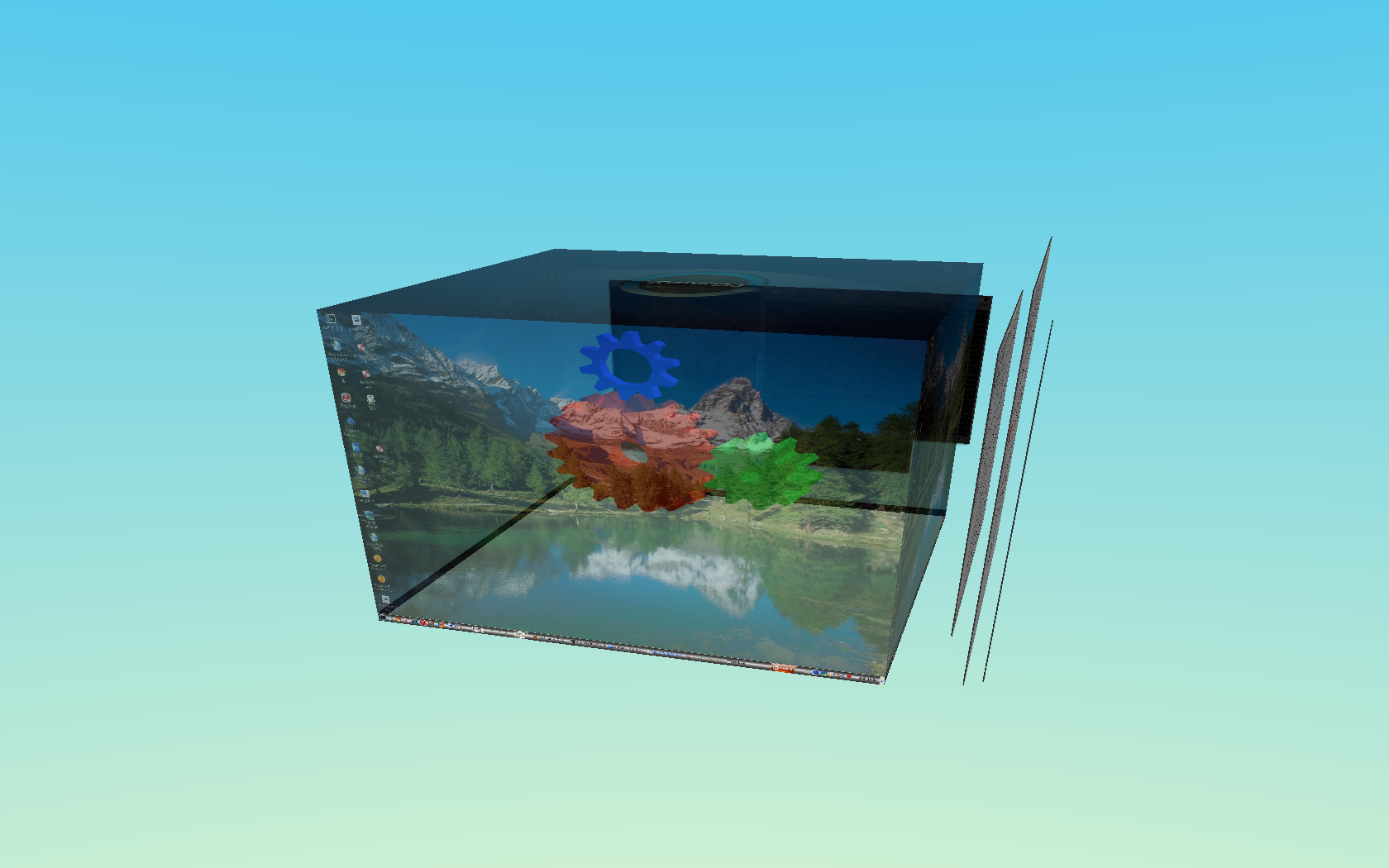
<Cube Gear Plugin Effect>
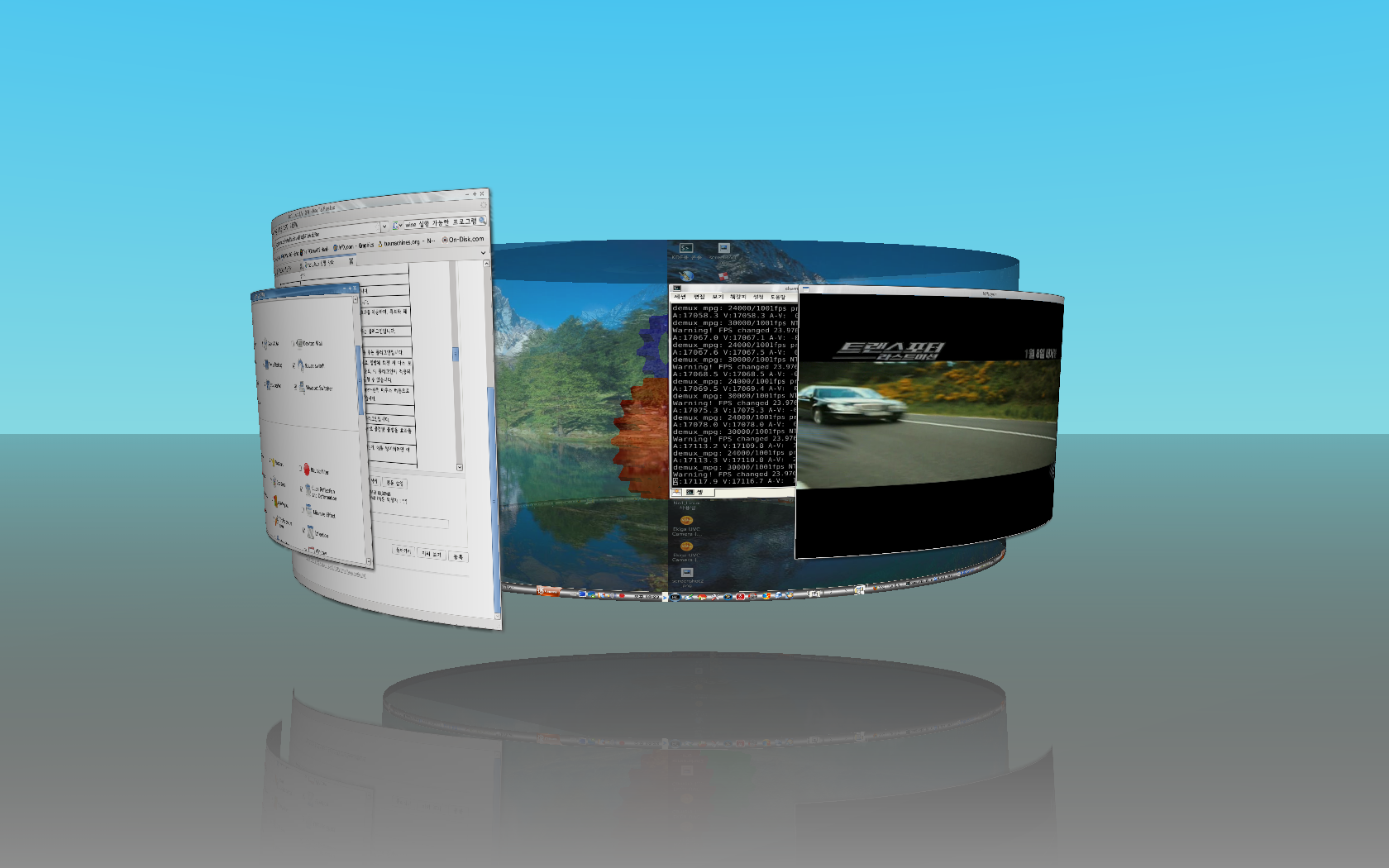
<Cube Reflection and Deformation Plugin Effect>
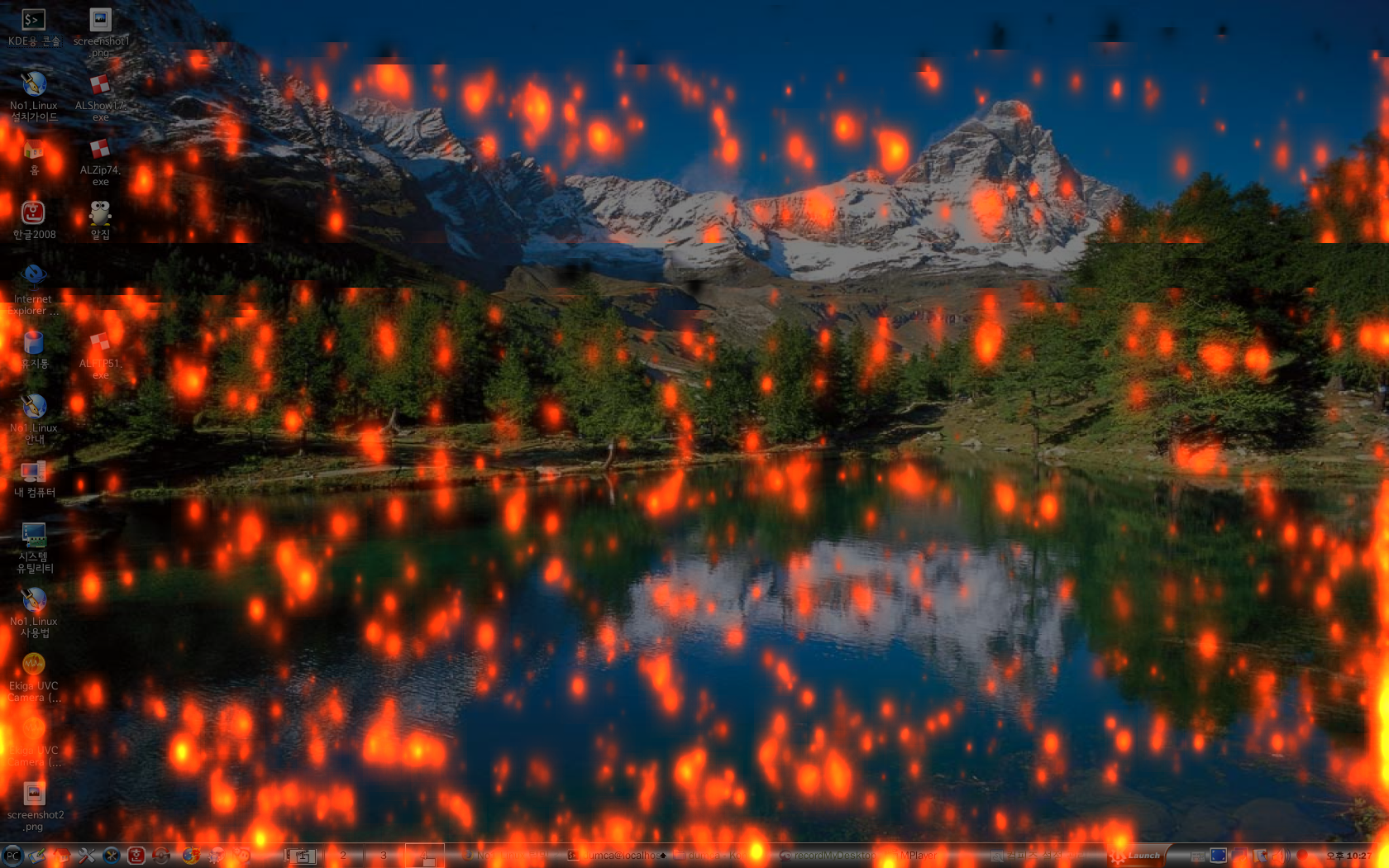
<Paint Fire On the Screen Plugin Effect>
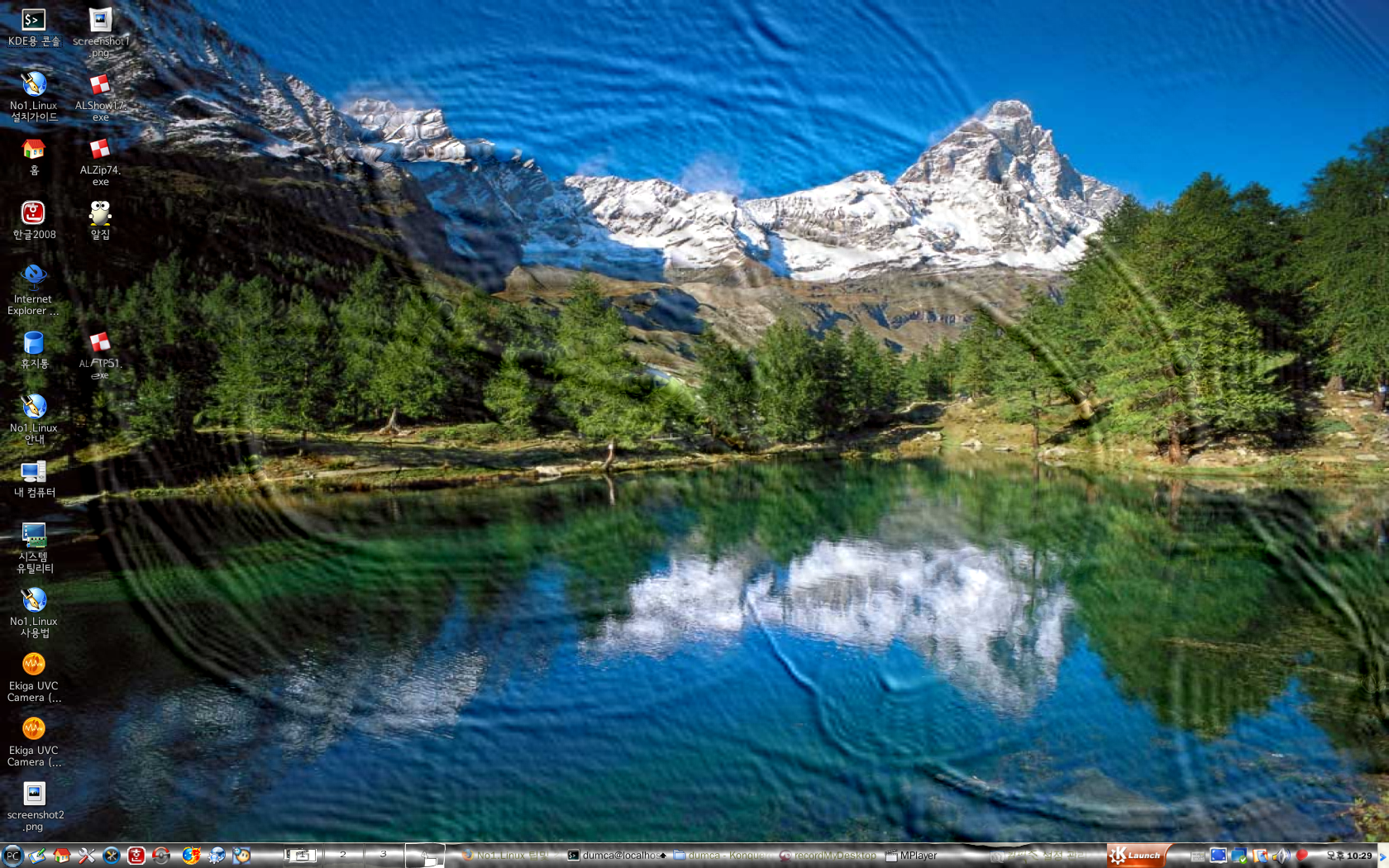
<Water Effect Plugin Effect>
5. 기타 (Extras)
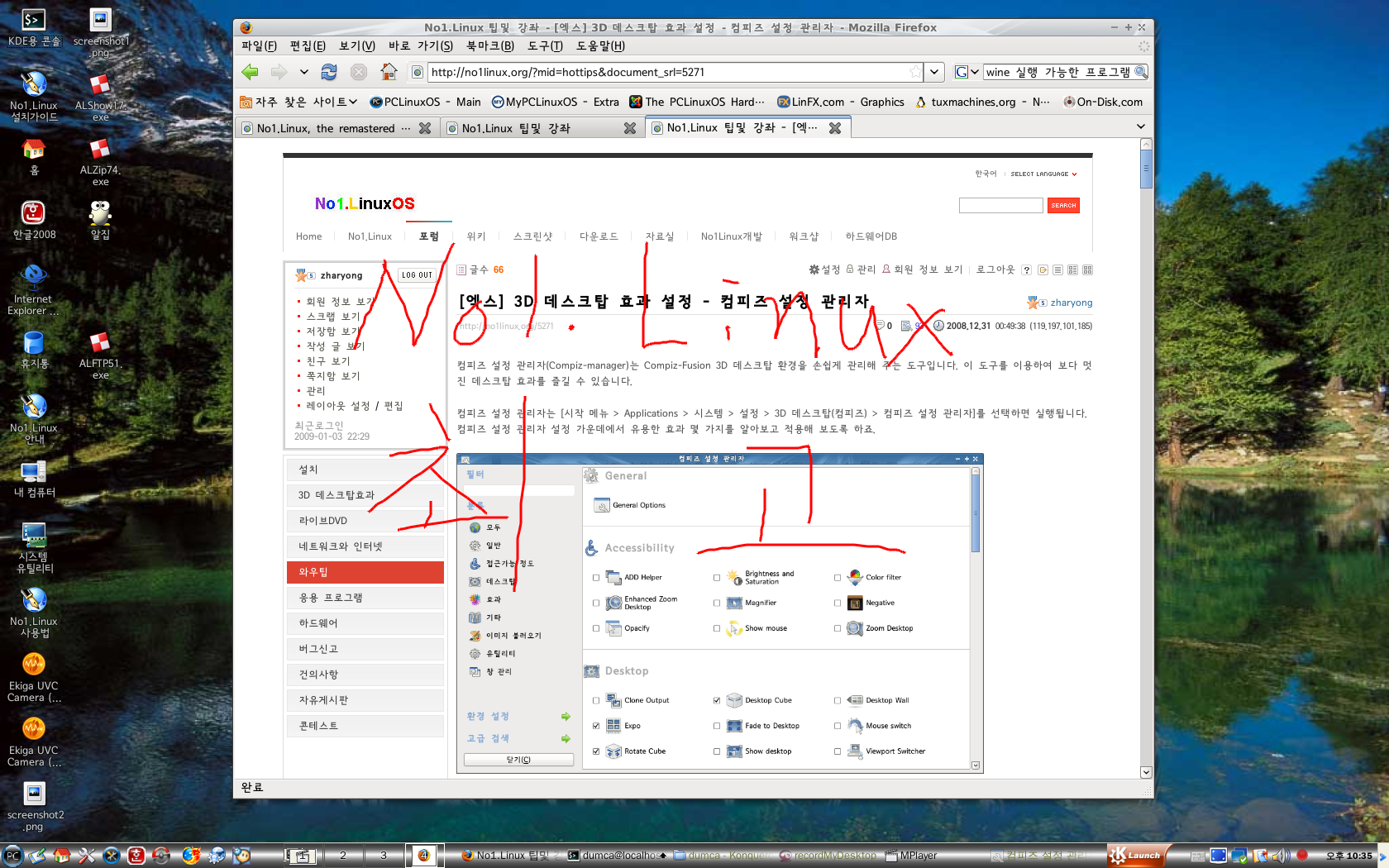
<Annotate Plugin>
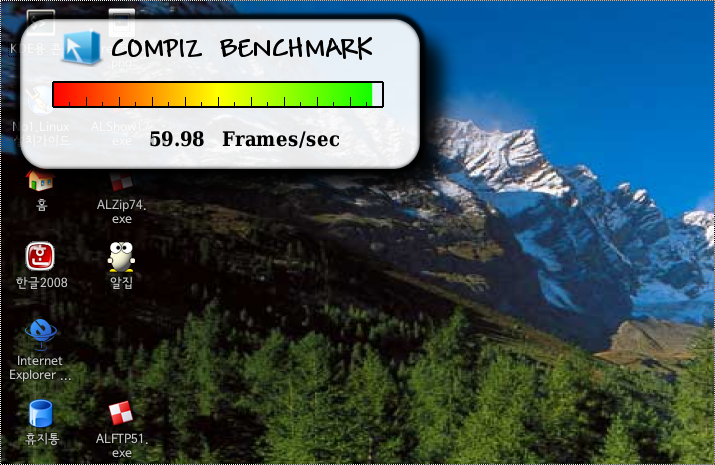
<Benchmark Plugin>
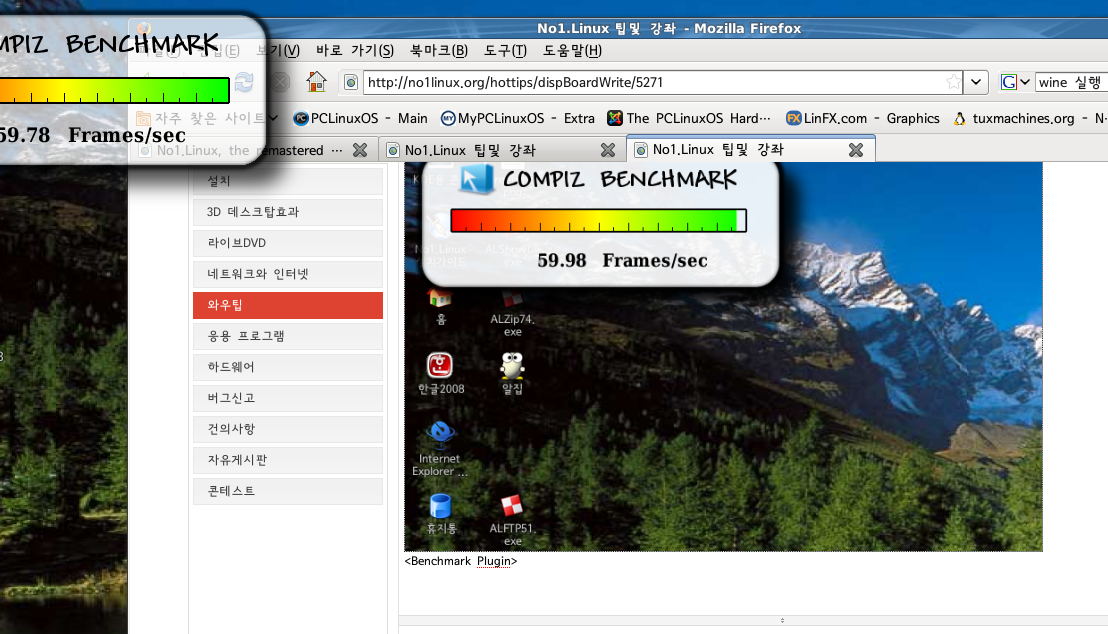
<Screenshot Plugin>
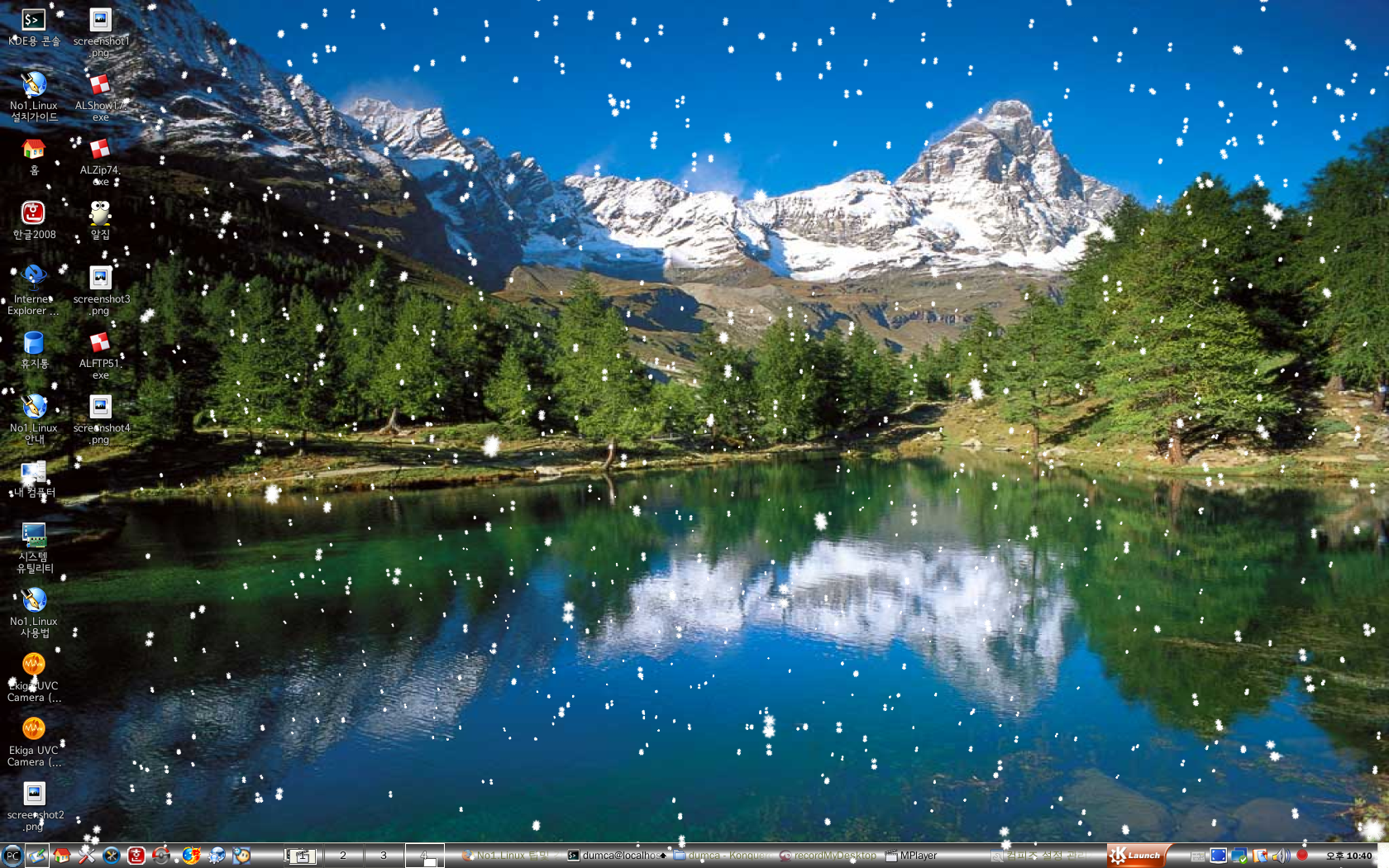
<Snow Plugin>
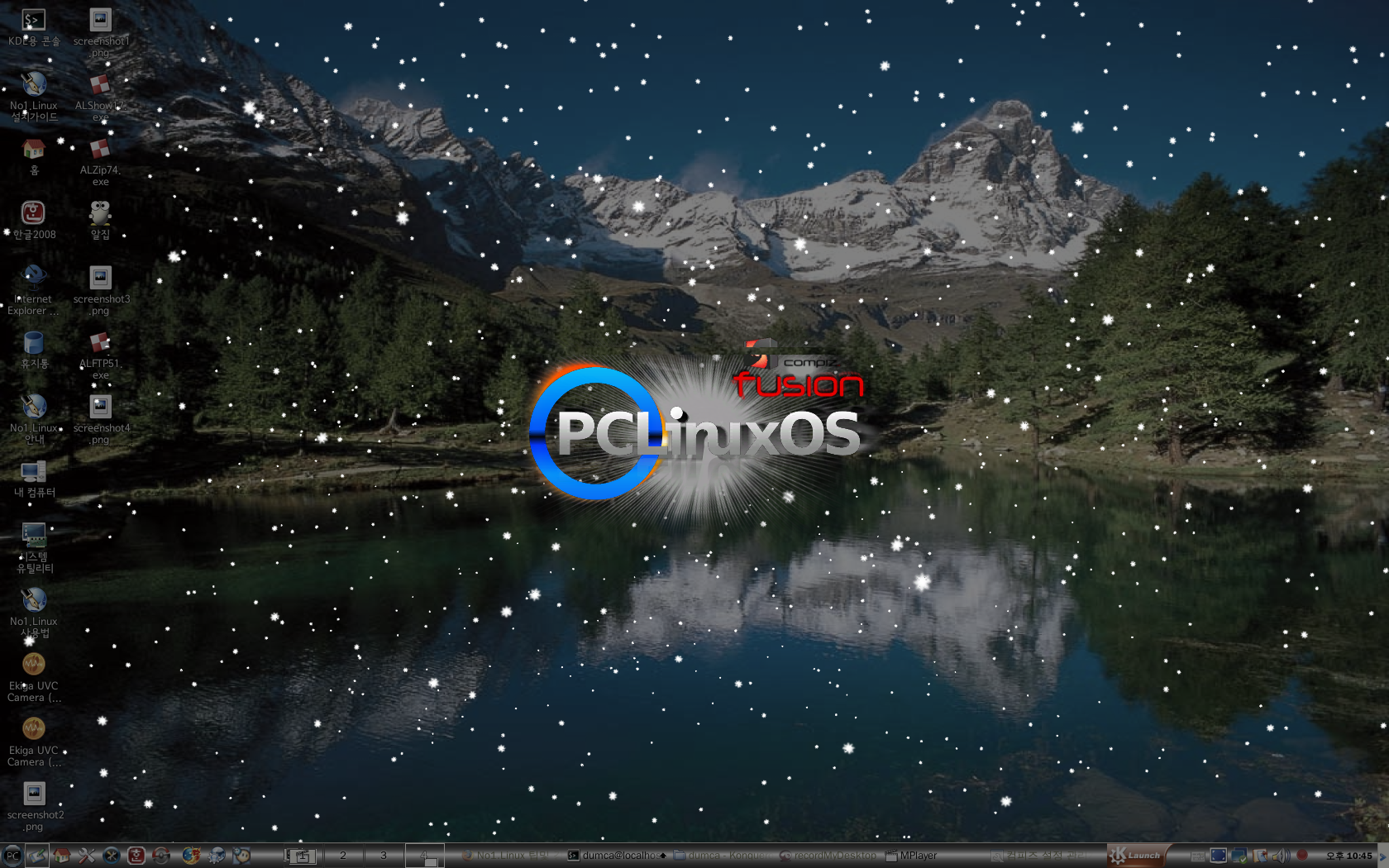
<Splash Plugin>
컴피즈 설정 관리자는 [시작 메뉴 > Applications > 시스템 > 설정 > 3D 데스크탑(컴피즈) > 컴피즈 설정 관리자]를 선택하면 실행됩니다. 컴피즈 설정 관리자 설정 가운데에서 유용한 효과 몇 가지를 알아보고 적용해 보도록 하죠.
1. General (전역 설정) - General Options
* 일반 - Show Desktop : 데스크 보기 옵션은 지정된 위치에 마우스 포인터가 있게 되면 모든 프로그램 창은 최소화시켜, 데스크탑 화면이 나오게 하는 기능입니다. 다시 지정된 위치에 마우스 포인터를 갖다 두면 최소화된 프로그램들이 다시 원상태로 열리게 됩니다. 이 기능은 여러 개의 작업창이 떠 있는 상태에서 아무런 작업창이 없는 바탕 화면만 일시적으로 나오도록 할 때 유용합니다.
이 옵션을 사용하게 되면 다른 플러그인과의 충돌이 발생된다는 메시지창이 뜨는데 해당 플러그인을 비활성화시켜 놓으면 됩니다.
* 데스크탑 크기 - Horizontal Virtual Size : 가상 데스크탑 수를 설정합니다. 기본은 4개로 되어 있으며, 원하는 만큼 늘려 줄 수 있습니다만, 가상 데스크탑 수를 늘리게 되면 패널에서의 데스크탑 영역이 그만큼 늘어나는 단점이 있습니다. Crtl+ALT+왼쪽 마우스 버튼으로 입방체 회전 시 입방체 수를 보다 늘리면 이 설정값을 늘려 주면 됩니다. 다음 예제는 가상 데스크탑 수를 6개로 하였을 때 입방체 모양입니다.
* Key Bindings (단축키) 설정 : 컴피즈 퓨전에서 적용할 단축키를 설정합니다.
| 기능 | 단축키 | 설명 |
| 창 닫기 (키보드) | ALT + F4 | 활성화된 창을 종료시키기 |
| 창 닫기 (마우스) | 비활성화됨 | |
| 메인 메뉴 보이기 (키보드) | ALT + F1 | 데스크탑 메뉴 나타내기* |
| 명령창 실행 | ALT + F2 | 명령어를 실행할 수 있는 명령 창 실행하기 |
| 창 늘리기 (키보드) | 비활성화됨 | 창 크기를 늘림 |
| 창 늘리기 (마우스) | Ctrl + Botton 6 | 버튼6개를 가진 마우스에서 적용되는 기능 |
| 창 줄이기 (키보드) | 비활성화됨 | 창 줄이기 |
| 창 줄이기 (마우스) | Alt + Button 6 | 버튼 6개의 마우스에서 적용 |
| 창 최대화 취소 | Alt + F5 | 최대화시킨 창(Alt+F10)을 원래대로 되돌려 놓기 |
| 창 최소화 (키보드) | Alt + F9 | 창 최소화 |
| 창 최소화 (마우스) | 비활성화됨 | 창 최소화 |
| 창 최대화 (키보드) | Alt + F10 | 창 최대화 |
| 창 수평 최대화 | 비활성화됨 | 창을 가로로 늘리기, Super + H 키로 변경 |
| 창 수직 최대화 | 비활성화됨 | 창을 세로로 늘리기, Super + V 키로 변경 |
| 창 메뉴 | Alt + Space | 창 메뉴 보이기 |
| 데스크탑 보기 | Ctrl + Alt + D | 일반 탭의 데스크탑 보기와 같은 기능 |
| 창 최대화 토글키 | 비활성화됨 | 창을 최대화시키는 토글키, ALT+F9 기능 |
| 창 최대화 마우스 토글 | 비활성화됨 | |
| 창 수평 최대화 토글 | 비활성화됨 | 창을 가로로 최대화 |
| 창 수직 최대화 토글 | 비활성화됨 | 창을 세로로 최대화 |
| 창 감추기 토글 | Ctrl + Alt + S | 창을 말아 올리는 기능, 창 감추기 기능 |
2. 접근성 (Accessibility)
| ADD Helper | 활성화된 창을 제외한 주위를 어둡게 하는 기능으로, 단축키(Super + P)로 활성/비활성시킬 수 있습니다. |
| Color filter | 창이나 스크린을 토글(전환)할 때 네이티브, 세피아, 그레이스케일, 블루이쉬 등의 필터를 적용할 수 있습니다. |
| Enhanced Zoom Desktop | 데스크 줌 기능을 향상시켜 주는 플러그인입니다. 마우스로 줌인은 Super +Button4로, 줌아웃은 Supper+Button5를 사용하며, 키보드는 설정되어 있질 않습니다. |
| Magnifier | 확대경을 사용하여 원하는 부분을 줌인처럼 확대해서 볼 수 있게 해 주는 기능으로, Super + m 단축키를 사용하여 적용합니다. |
| Negative | 네이티브 필터를 창에 적용하는 것으로 super+n키를 사용하면 활성화된 창이 까맣게 변하며, 스크린에 네이티브 필터를 적용하려면 Magnifier단축키와 충돌이 일어나므로, 단축키 설정을 변경해서 사용해야 합니다. |
| Opacity | 마우스 포인터가 현재의 작업창에서 다른 창으로 이동해 갔을 때 이동된 창에서 작업하던 창이 투명하게 나타나게 끔 해 주는 기능입니다. |
| Opacity, Brightness and Saturation | 밝기와 채도를 조절하는 기능으로 단축키는 설정되어 있지 않으므로, 이 플러그인을 적용할 때 단축키를 설정해서 사용합니다. |
| Show Mouse | 마우스 포인터 주변에 섬광이 보이도록 하는 플러그인으로 섬광 속도와 반경, 섬광수를 지정해서 사용합니다. Super+K키로 이 기능을 사용합니다. |
| Zoom Desktop | 데스크탑을 확대하는 기능으로 마우스 클릭이나 키보드 입력은 불가능해집니다. |
<스크린샷 및 예제 동영상>
<Negative Plugin Effect>
<Magnifier Plugin Effect>
<Show Mouse Plugin Effect>
3. 데스크탑(Desktop)
| 플러그인 종류 | 설명 |
| Clone Output | 현재 화면을 다른 모니터에 똑같게 출력해 주는 플러그인입니다. |
| Desktop Cube | 작업공간(workspace)를 입방체(Cube)로 만들어 줍니다. Crtl+Alt+down 방향키를 사용하여 입방체에서 작업공간을 이동시킬 수 있으며, Rotate Cube 플러그인과 함께 사용하면 입방체를 회전시킬 수 있습니다. |
| Desktop Wall | 각 작업공간을 월(벽) 형태로 해서 전환될 수 있도록 해 주는 플러그인으로 이 기능을 사용하게 되면 Desktop Cube와 Rotate Cube 플러그인을 사용할 수 없으므로, 이 기능은 틀별한 의미가 없을 듯 싶습니다. |
| Expo | 모든 데스크탑 작업 공간이 한 화면에 나타내 주는 플러그인으로, 단축키는 설정되어 있지 않으므로 설정해서 사용해야 하며, 각 작업공간 이동은 좌/우 방향키를 사용하며, 작업공간 선택은 엔터키를 치면 됩니다. 저는 Ctrl+Alt+E키를 단축키로 설정했습니다. |
| Fade to Desktop | 데스크탑 바탕 화면에 페이드 기능을 주는 플러그인입니다. |
| Mouse Switch | 마우스 포인터의 움직임을 보일 수 있게 해 주는 플러그인입니다. 잘 적용되질 않는 것 같습니다. |
| Rotate Cube | 입방체를 회전시켜 주는 플러그인으로, Crtl+Alt+왼쪽 마우스 버튼을 클릭한 채 마우스를 움직이면 입방체가 회전됩니다. 입방체에서 데스크탑 이동에 대한 단추키는 설정되어 있지 않으므로, [Rotate to cube face]를 선택하여 Ctrl+Alt+1~4로 각 face마다 설정해 놓으면 될 것 같습니다. |
| Show Desktop | Fade to Desktop과 비슷한 기능으로 이들 플러그인중 하나만 사용해야 합니다. |
| Viewport Switcher | 작업공간을 단축키나 마우스 포인터를 이용하여 전환하는 플러그인입니다. |
| Widget Layer | 정확한 기능을 이해하기 어렵군요. 화면이 어두워지는 효과만 있을 뿐이군요. |
<Desktop Cube Plugin Effect>
<Desktop Wall Plugin Effect>
<Expo Plugin Effect>
<Rotate Cube Plugin Effect>
4. 효과 (Effects)
| 플러그인 | 설명 |
| 3D Windows | 입방체가 회전할 때 창에 3D 효과를 주는 플러그인입니다. 이 플러그인이 적용되지 않았을 때는 창들이 입방체 표면에 달라 붙어 있지만, 이것이 적용되면 입체적인 창과 창들이 공간을 이루며 떨어져 있는 모습을 보여 줍니다. Rotate Cube, Desktop Cube 플러그인과 함께 사용하면 멋진 효과를 얻을 수 있습니다. |
| Animations | 창을 열고 닫고, 최소/최소 복귀할 때 다양한 애니메이션 효과(를 주는 플러그인입니다. Minimize Effect와 충돌이 일어나는데, minimize effect를 사용하지 않습니다. |
| Bicubic Filter | |
| Blur Windows | 창이나 창틀을 흐리게 하는 효과를 주는 플러그인입니다. |
| Cube Gears | 큐브내에 기어가 돌아 주게 효과를 주는 플러그인입니다. |
| Cube Reflection & Deformation | 큐브를 회전할 때 바닥에 거울 모양으로 반사되는 효과를 제공하며, 큐브와 데스크탑 창도 원형 상태로 바뀌어 회전됩니다. |
| Fading Windows | 창 열림과 닫힘, 최소화및 복귀 시 페이드 효과를 주는 플러그인입니다. |
| Login/Logout | 로그인과 로그아웃 효과를 주는 플러그인입니다. |
| Minimize Effect | 창 열림과 닫힘, 최소화 및 복귀 시 줌인/아웃 효과를 주는 플러그인입니다. |
| Motion Blur | 창이나 입방체 움직임시 화면을 흐리게 하는 기능으로, 입방체 회전 시 다소 보기에 불편한 감이 있으므로, 꺼 놓는 게 좋을 것 같군요. 이 플러그인이 적용되면 Ctrl+ALT+왼쪽 마우스 버튼으로 흐림 기능을 사용할 수 있습니다. |
| Paint Fire on the screen | 화면을 불 페인트로 도배시킬 수 있습니다. Shift+Super+왼쪽 마우스 버튼으로 페인트할 수 있고, Shift+Super+C키로 해제할 수 있습니다. |
| Reflection | 창 제목바에 반사 효과를 줍니다. |
| Trailfocus | opacity, 채도, 밝기 등을 조절할 수 있는 해 주는 플러그인입니다. |
| Water Effect | 화면에 물방울 효과를 주는 플러그인으로, Ctrl+Super로 물결및 물방울 효과를 내고, Shift+F9키로 빗방물 모양을 낼 수 있습니다. |
| Window Decoration | 3D데스크탑을 적용할때 창틀이 사라지는 경우가 있는데, 이를 방지하려면 이 플러그인을 선택해 주어야 합니다. |
| Wobbly Windows | 창을 움직일 때 출렁거리는 효과를 줍니다. |
<스크린샷>
<3D Windows + Rotate Cube Plugin Effect>
<Animations Plugin Effect - Leaf Spread>
<Animations Plugin Effect - Burn>
<Animation Plugin Effect - Magic Lamp>
<Animations Plugin Effect - Beam Up>
<Animations Plugin Effect - Fold>
<Animations Plugin Effect - Explode>
<Animations Plugin Effect - Airplane >
<Cube Gear Plugin Effect>
<Cube Reflection and Deformation Plugin Effect>
<Paint Fire On the Screen Plugin Effect>
<Water Effect Plugin Effect>
5. 기타 (Extras)
| 플러그인 | 설명 |
| Annotate | 화면에 펜 기능을 할 수 있게 해 주는 플러그인으로 , Alt+Super+왼쪽 마우스로 이 기능을 사용할 수 있으며, 낙서된 글은 Alt+Super+k키로 지울 수 있습니다. |
| Benchmark | 컴피즈 벤치마크 기능을 제공하는데, Super+F12키로 벤치마킹할 수 있습니다. |
| Screenshot | 특정 화면의 영역을 지정하여 super+왼쪽 마우스 버튼을 클릭하여 캡쳐할 수 있습니다. 캡쳐한 이미지는 바탕화면에 png 포맷으로 저장됩니다. |
| Snow | Super+F3키를 누르면 바탕화면에 눈이 내리게 할 수 있습니다. |
| Splash | 컴피즈 스플래시가 동작하게 끔 해 주는 플러그인입니다. |
<Annotate Plugin>
<Benchmark Plugin>
<Screenshot Plugin>
<Snow Plugin>
<Splash Plugin>

 [엑스] 3D 데스크탑 효과 사용하기


