






No1.Linux 2023 부팅을 위한 버추얼박스 설정및 부팅
버추얼박스(VirtualBox) 설정
윈도 또는 리눅스에서 버추얼박스(https://virtualbox.org)에서 버추얼박스를 다운로드하여 설치한 후 실행합니다.
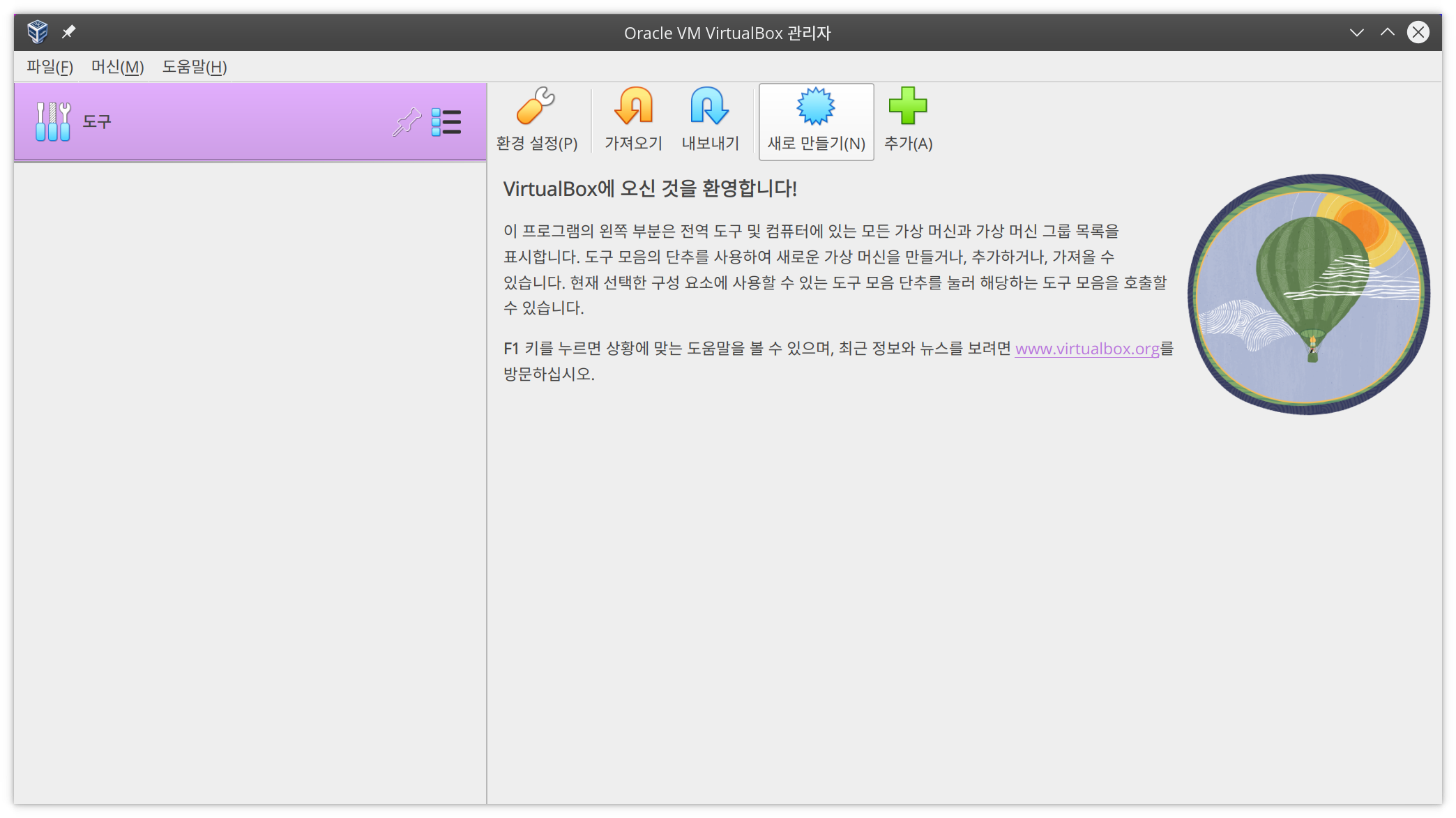
- [새로 만들기]를 클릭합니다.
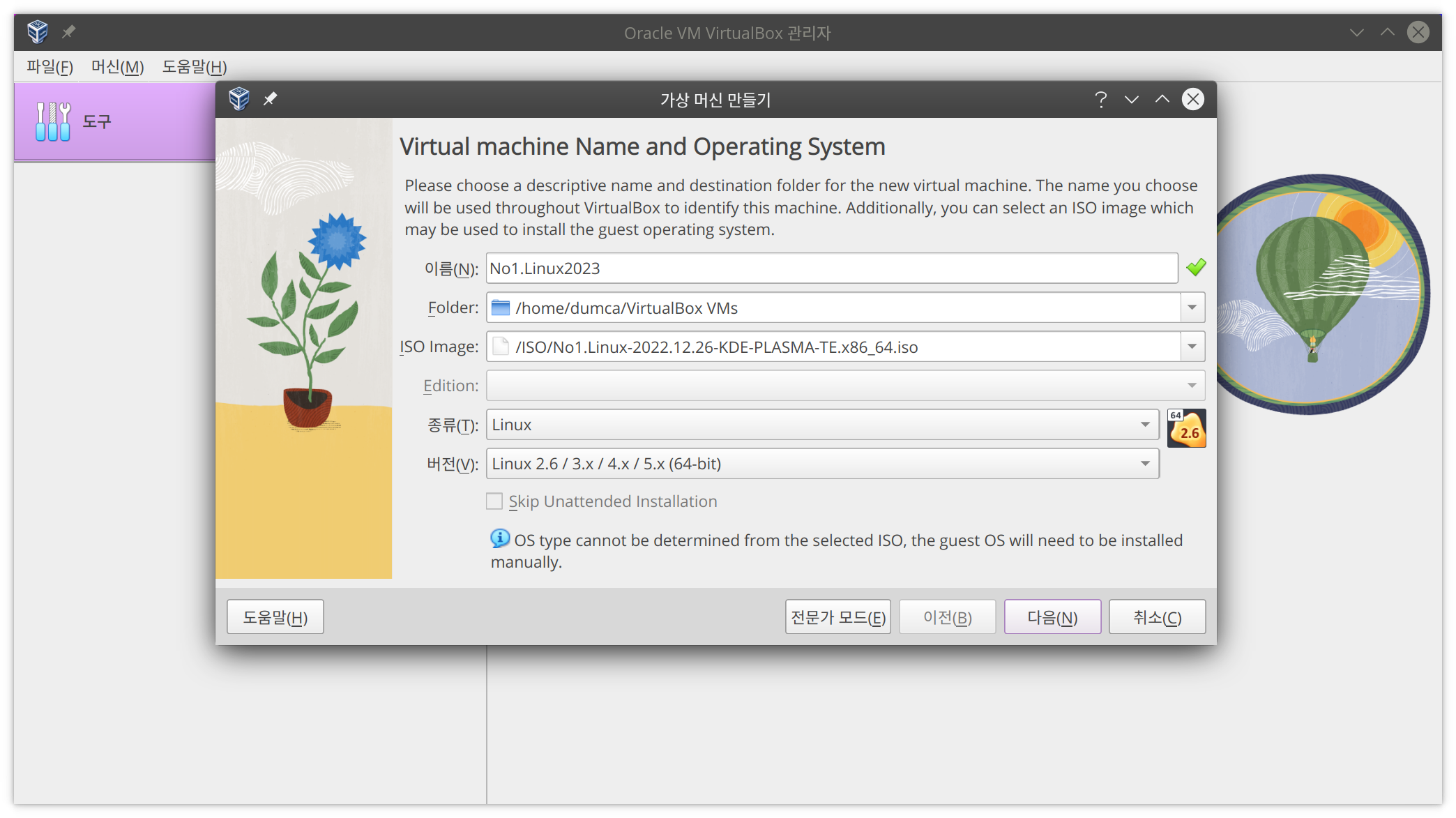
가상머신을 다음과 같이 입력합니다.
이름: No1.Linux2023
ISO Images : 토렌트로 다운로드한 경로에서 No1.Linux 2023 KDE PLASMA ISO 선택
종류: Linux
버전: Linux 2.6/3.x/4.x/5.x(64-bit)
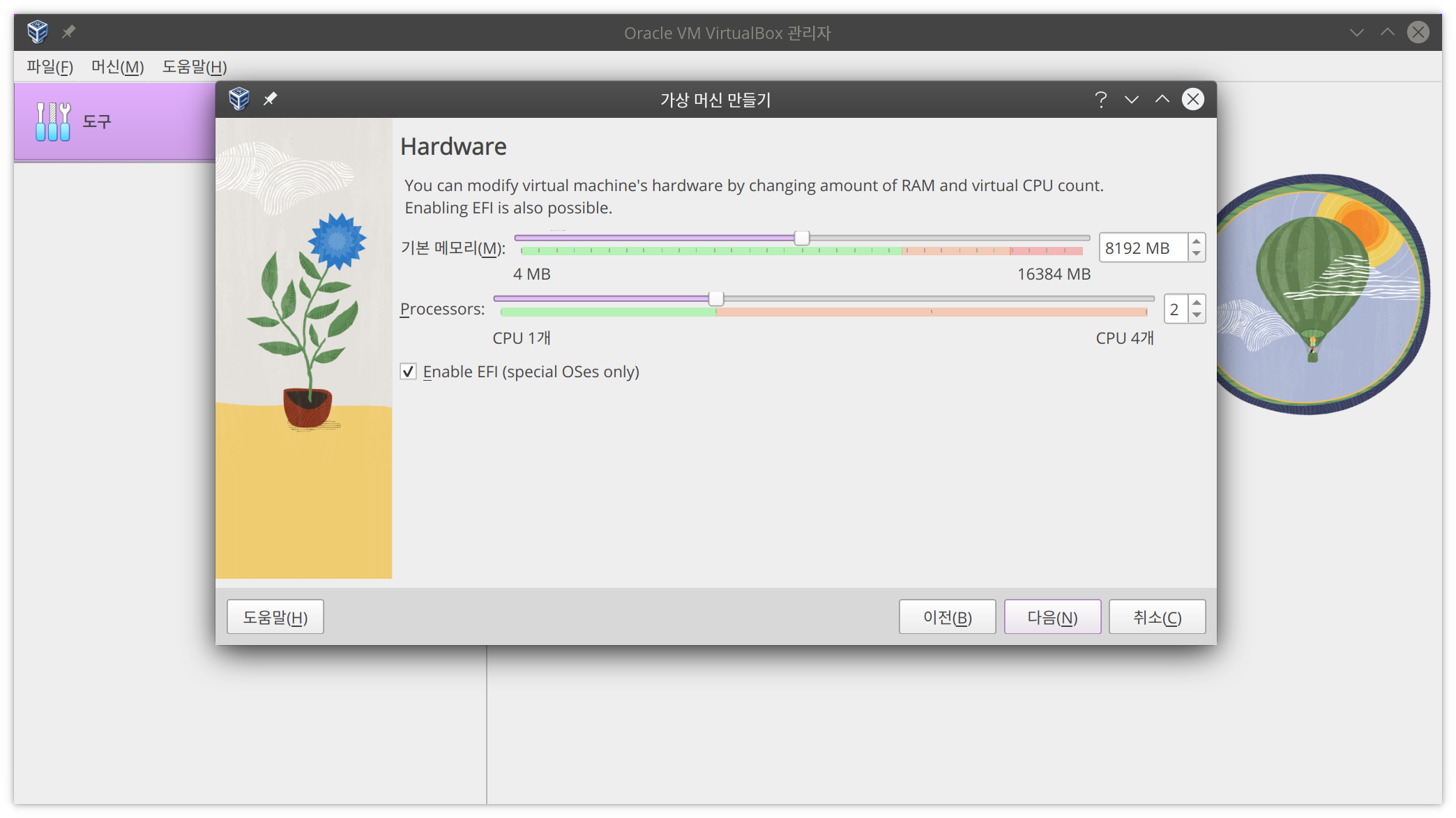
원하는 용량 만큼의 메모리를 설정합니다. 프로세스는 1개 또는 2개로 설정해서 사용합니다.
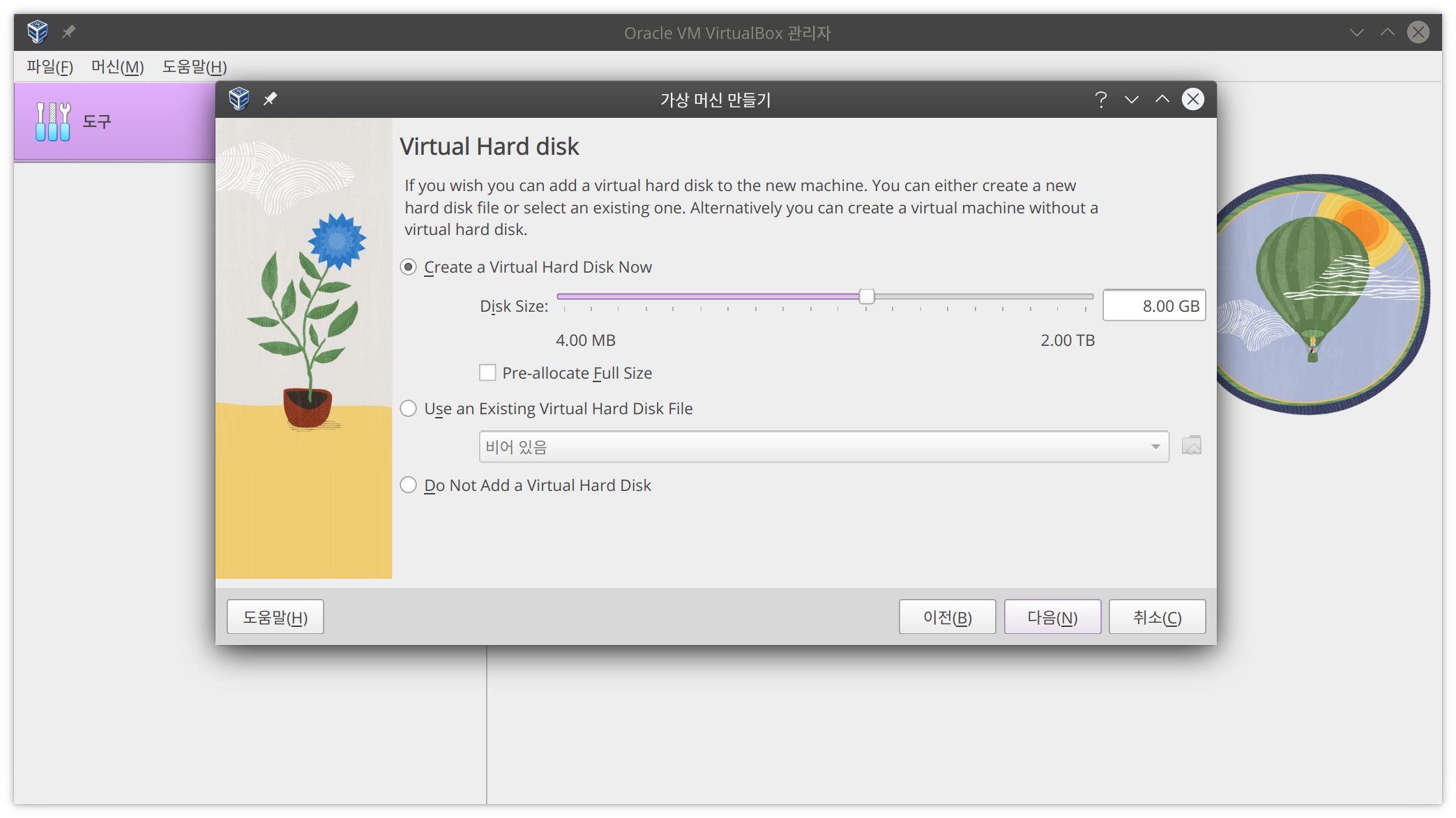
버추얼박스에서 시용할 리눅스 공간을 설정합니다. No1.Linux를 설치할 경우에는 20기가 이상으로 잡아 주어야 하며, 그냥 ISO 부팅으로만 사용할 경우 최소 용량으로 잡아주거나 [Do not Add a Virtual Hard Disk]를 선택하면 됩니다.
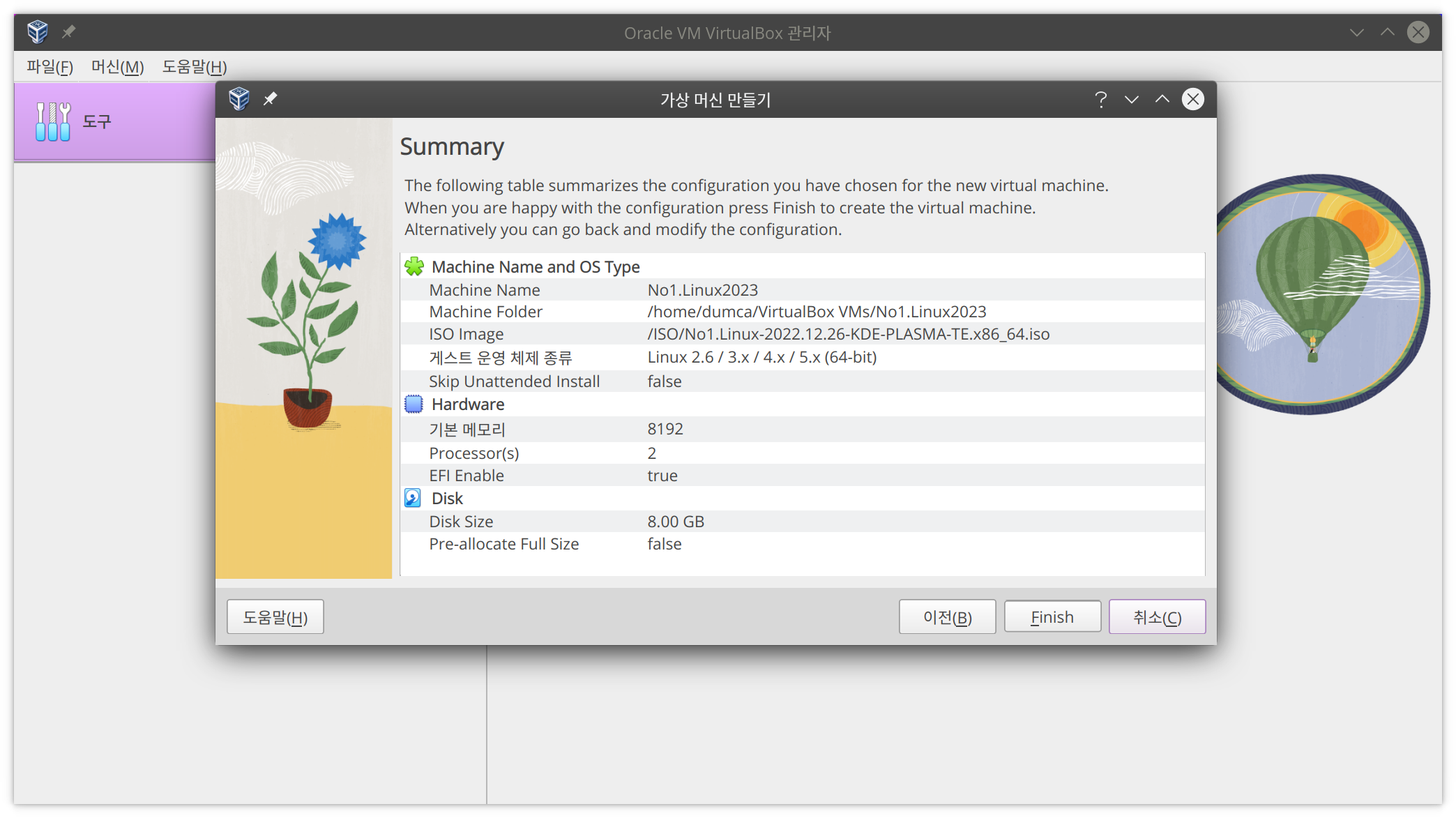
설정 요약을 확인하여 이상이 없으면 [Finish]를 클릭하여 설정을 완료합니다.
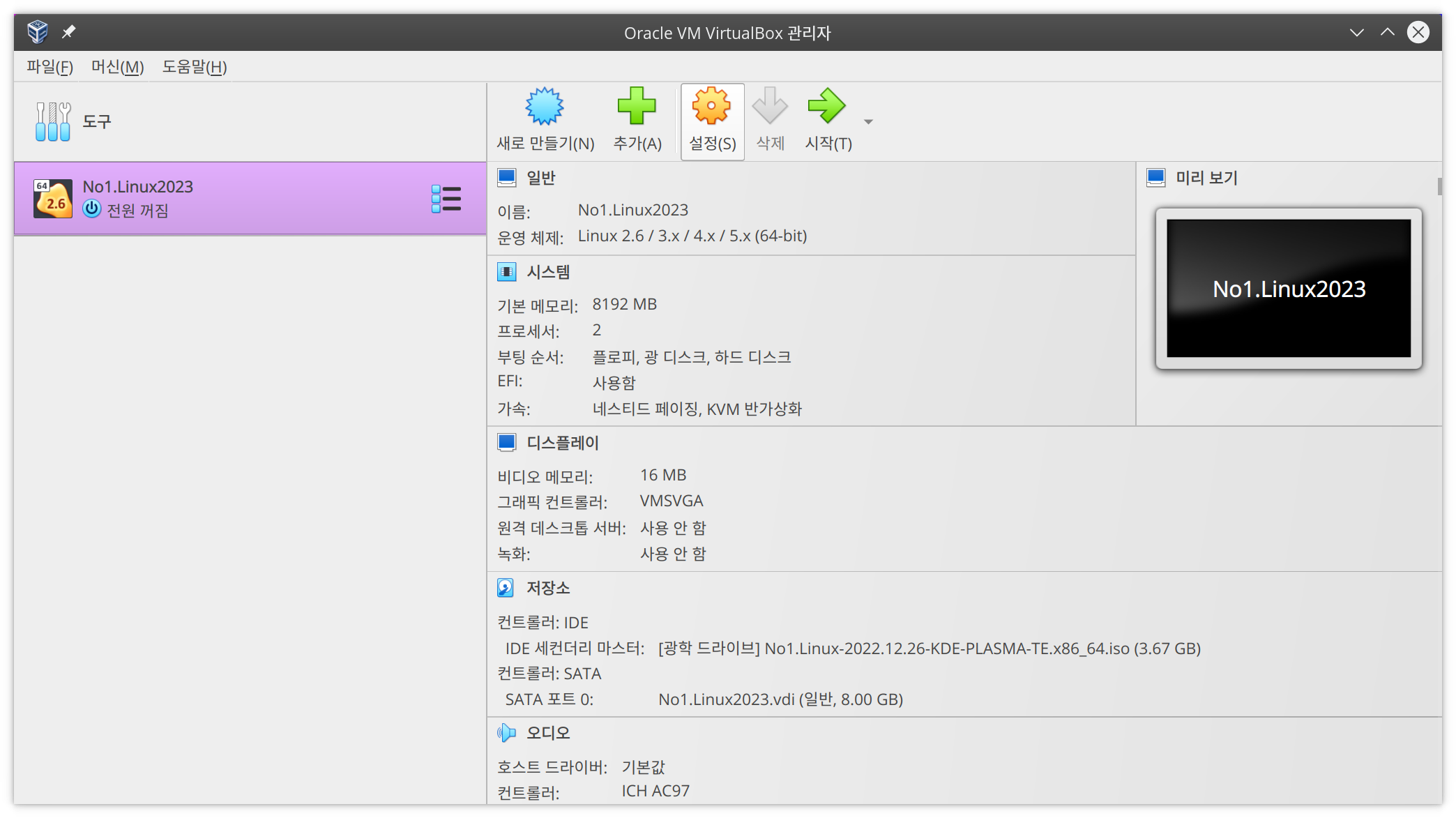
 가상머신(No1.Linux2023) 설정
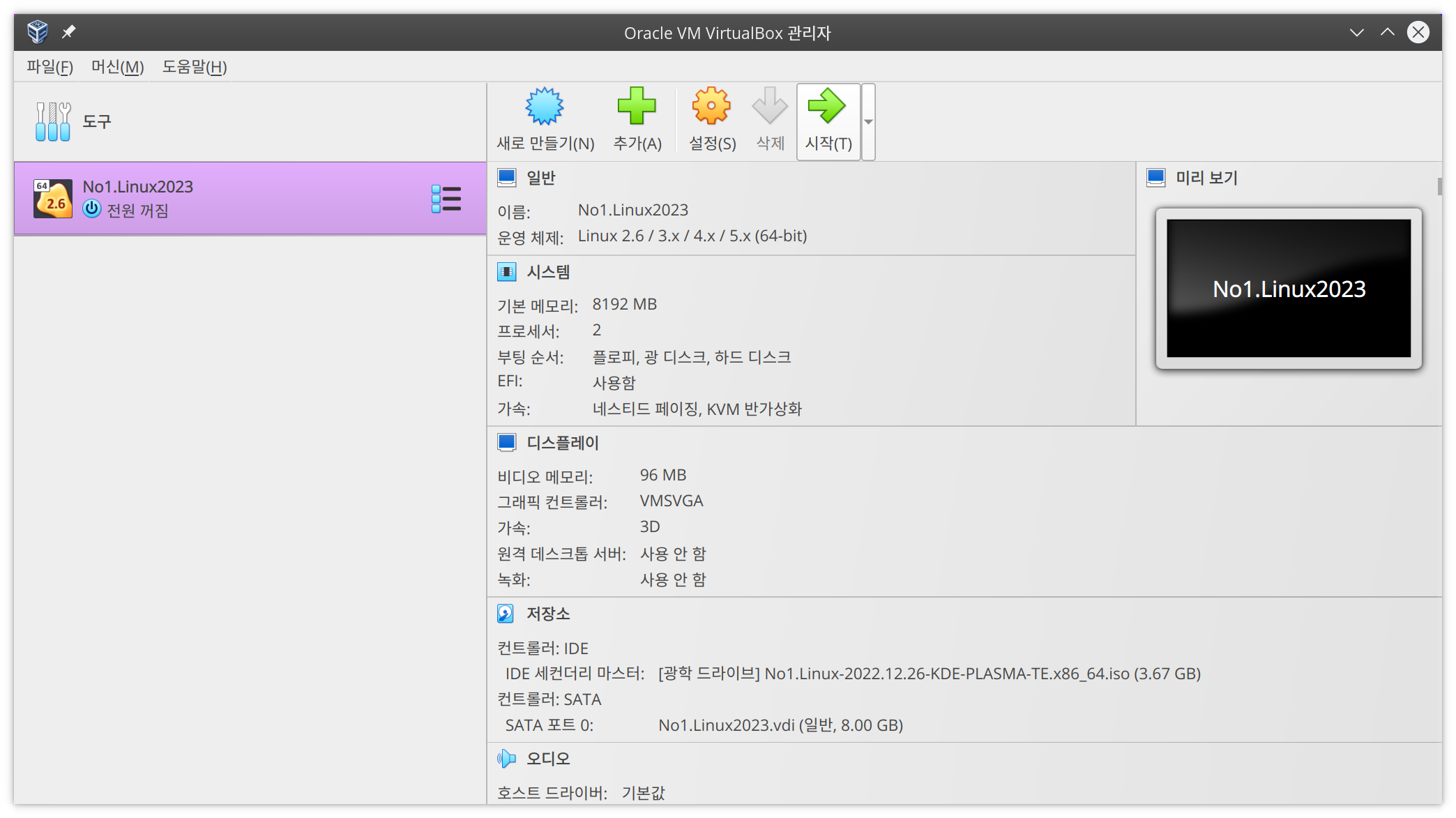
[설정] 도구 아이콘을 클릭하여 가상머신을 부팅하기 전에 가상머신 환경을 설정합니다.
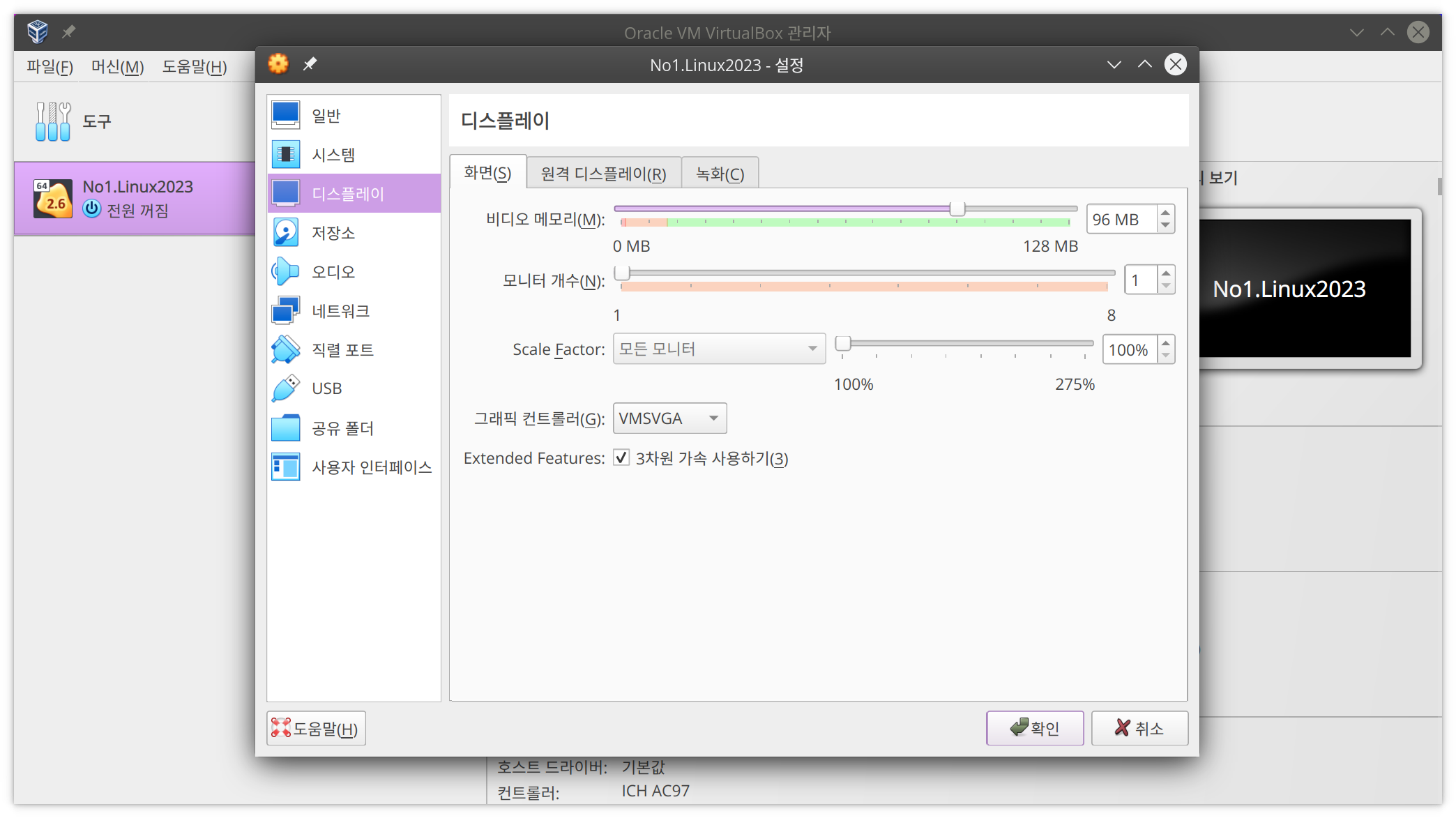
[디스플레이] 설정을 클릭하여 비디오 메모리 양을 지정합니다. 보통 96메가 정도로 설정해 주면 됩니다. 그래픽 컨트롤러에서 VMSVGA로 선택하되 VboxSVGA로 선택하면 오류가 발생되므로 이 값으로는 선택하지 않습니다. 그리고 3차원 가속 사용하기 옵션을 체크해서 사용합니다.
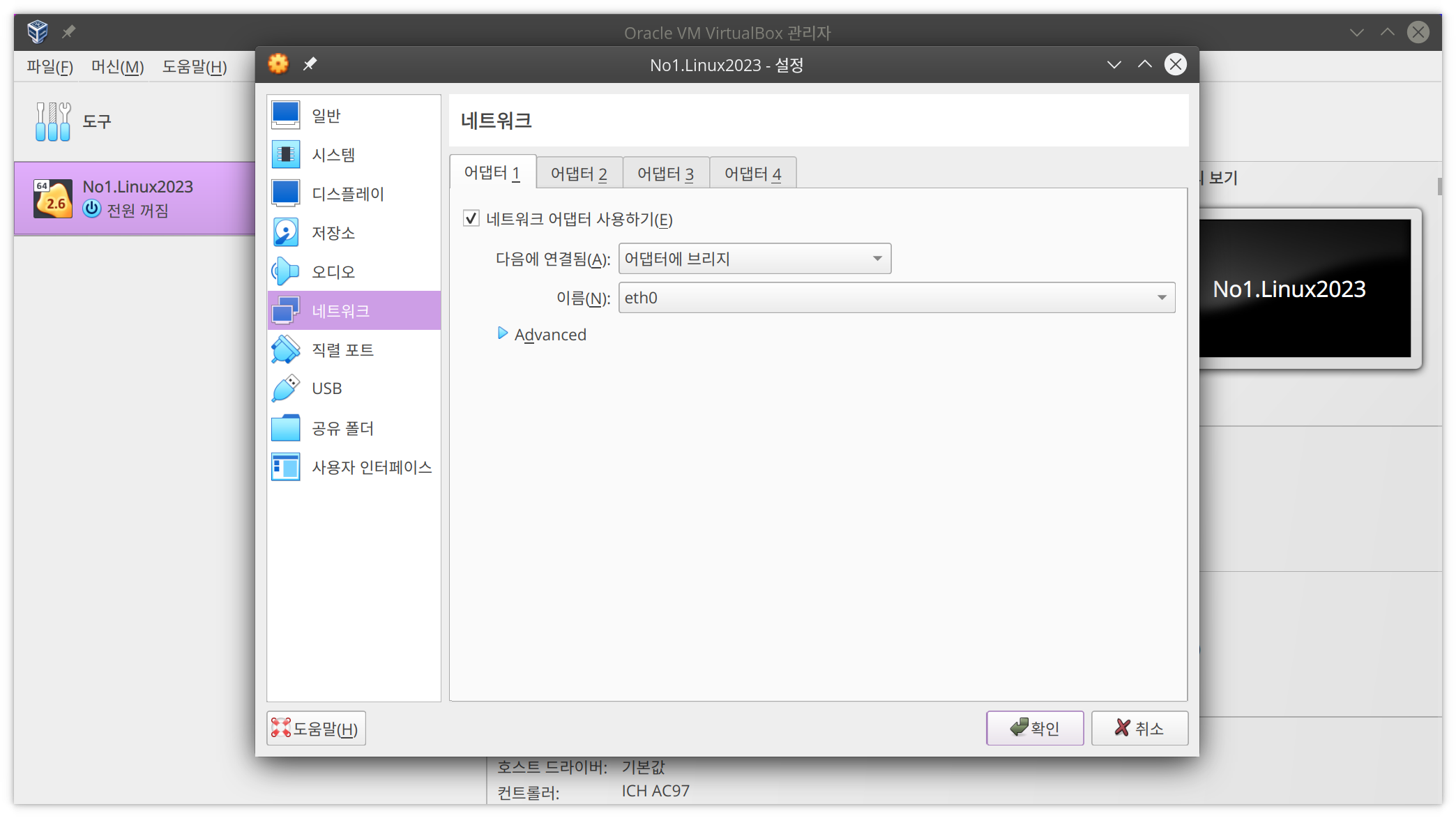
[네트워크] 설정 항목에서 네트워크 어댑터로 [어댑터에 브리지]로 선택해서 사용하는 것이 좋습니다. NAT나 내부 네트우크로도 설정해도 되지만, 어댑터에 브리지로 설정하는 것이 무난합니다.
가상머신(No1.Linux2023) 부팅하기
[시작] 도구 아이콘을 클릭하여 No1.Linux 2023 가상머신을 시작합니다.
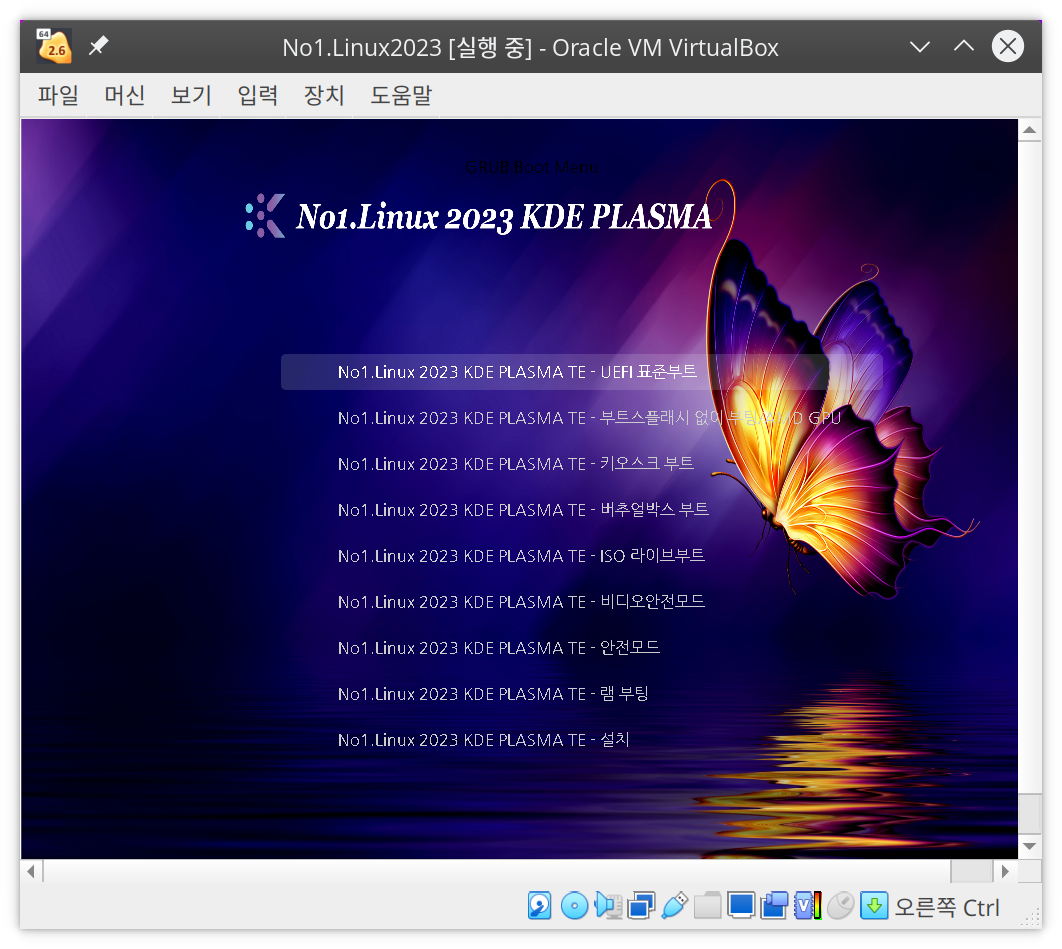
No1.Linux 2023 부트 메뉴에서 첫 번째 메뉴(기본값)으로 부팅합니다만, 부팅 과정에서 시스템이 더 이상 부팅이 이뤄지지 않을 때는 네 번째 메뉴인 [버추얼박스 부트]를 선택해서 부팅합니다.
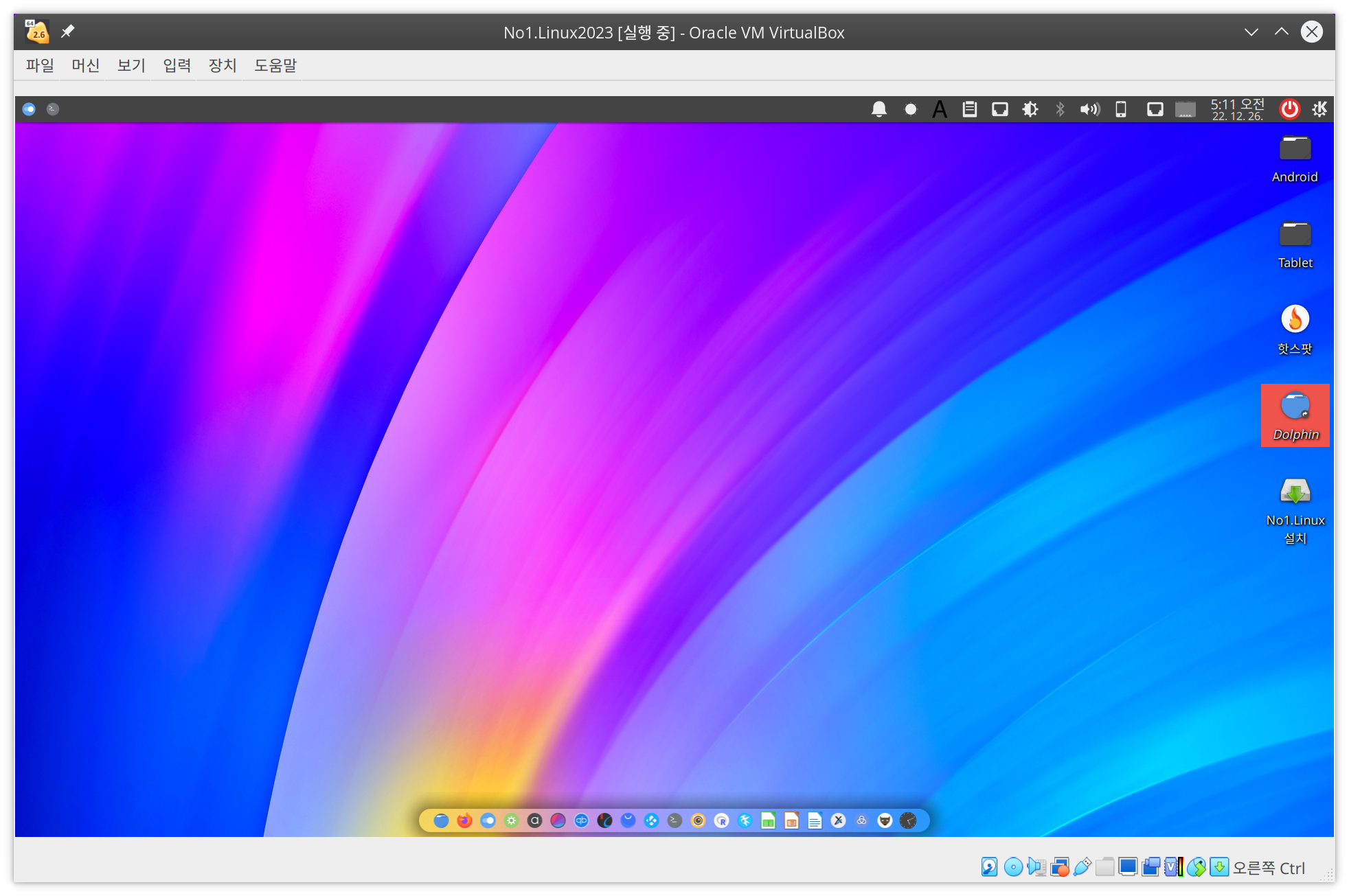
No1.Linux 2023으로 정상적으로 부팅되면 여러분 모니터 환경에 맞게 해상도를 조절해서 사용하면 됩니다. 버추얼박스의 화면 해상도 조절은 화면 맨 아래 latte dock에서 세번째 아이콘을 클릭하여 KDE PLASMA 제어센터에서 [하드웨어 ->디스플레이와 모니터]에서 할 수 있습니다.
- vb12.png [File Size:1.51MB/Download:3]
- vb11.png [File Size:741.9KB/Download:3]
- vb10.png [File Size:234.7KB/Download:4]
- vb9.png [File Size:191.2KB/Download:1]
- vb8.png [File Size:218.7KB/Download:1]
- vb7.png [File Size:235.5KB/Download:2]
- vb6.png [File Size:498.3KB/Download:2]
- vb5.png [File Size:440.4KB/Download:2]
- vb4.png [File Size:413.5KB/Download:1]
- vb3.png [File Size:504.8KB/Download:1]
- vb2.png [File Size:319.1KB/Download:1]
- vb1.png [File Size:318.5KB/Download:2]

