






스마트폰 화면을 미러링하기 - Anmirror (scrcpy) 사용법 -
No1.Linux에서는 USB 케이블을 이용하거나 WiFI를 이용하여 스마트폰 화면을 No1.Linux가 설치되어 있는 컴퓨터로 전송하여 컴퓨터에서 스마트폰을 사용할 수 있도록 해 주는 미러링 도구인 scrcpy를 효율적으로 사용할 수 있는 anmirror GUI 스크립트를 제공합니다. anmirror 패키지는 바탕화면의 Android 폴더안에 설치되어 있으며, 이 폴더 안에 있는 anmirror.desktop 파일을 실행하므로써 스마트폰을 손쉽게 미러링할 수 있습니다.
anmirror 패키지 설치 (기본 설치)
aptu (No1.Linux RPM Repository DB 업데이트)
apti anmirror (anmirror 설치)
anmirror 실행
바탕화면 -> Android -> anmirror.desktop 원클릭 실행
anmirror 사용법
USB케이블을 이용한 미러링 방법
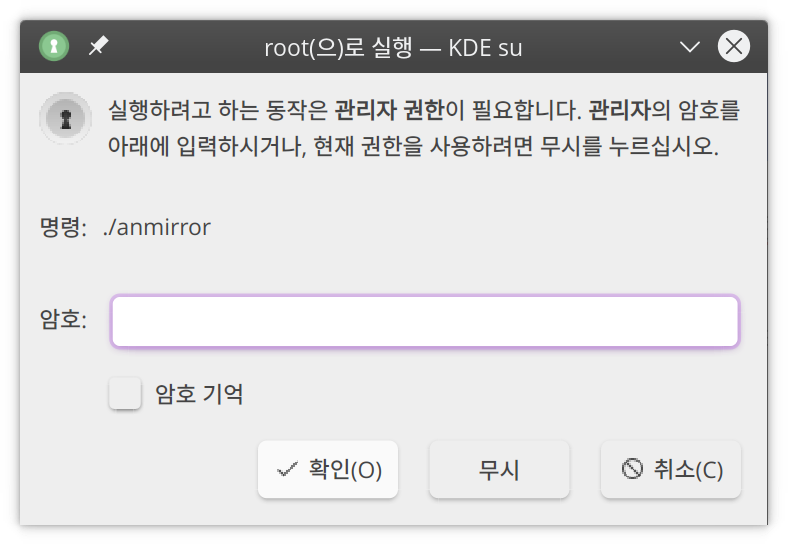
anmirror 스크립트는 루트 권한으로 실행되므로, 루트 암호를 입력합니다.
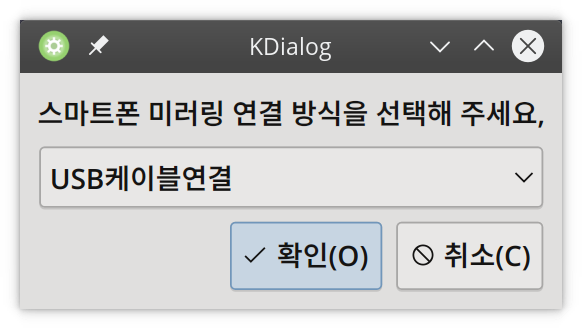
anmirror는 미러링방식으로 USB케이블 유선 연결과 WiFi 무선 연결 두 가지 방식으로 지원합니다. WiFi 무선 연결을 하기 위해서는 최초에 USB 케이블 연결로 미러링이 이뤄져야 하므로, WiFi 연결을 처음 사용하는 경우에는 반드시 USB 케이블 연결로 선택해서 미러링 연결을 해야 함을 숙지하기 바랍니다. 따라서 USB케이블 연결을 선택하여 [확인]버튼을 클릭합니다.
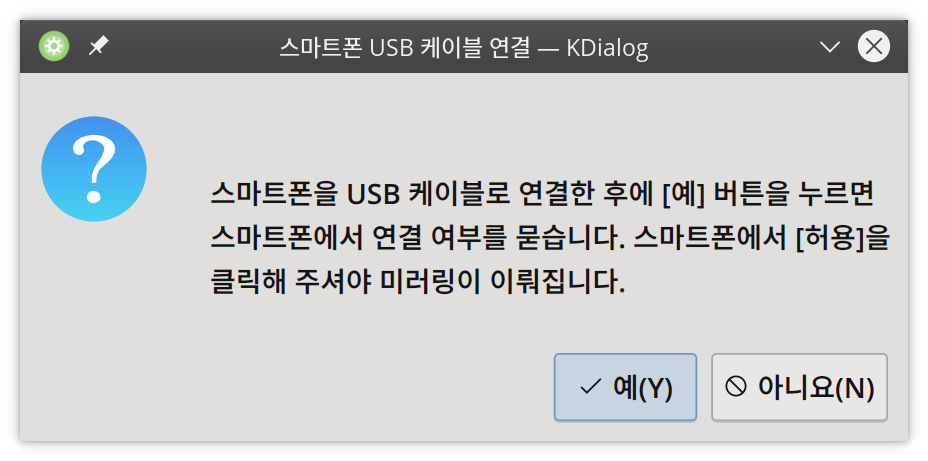
USB 케이블로 스마트폰을 No1.Linux 데스크탑 컴퓨터의 USB 단자에 연결한 후에 [예] 버튼을 클릭합니다. 이 과정 전에 스마트폰이 USB 케이블로 연결되어 있어서도 상관이 없습니다.
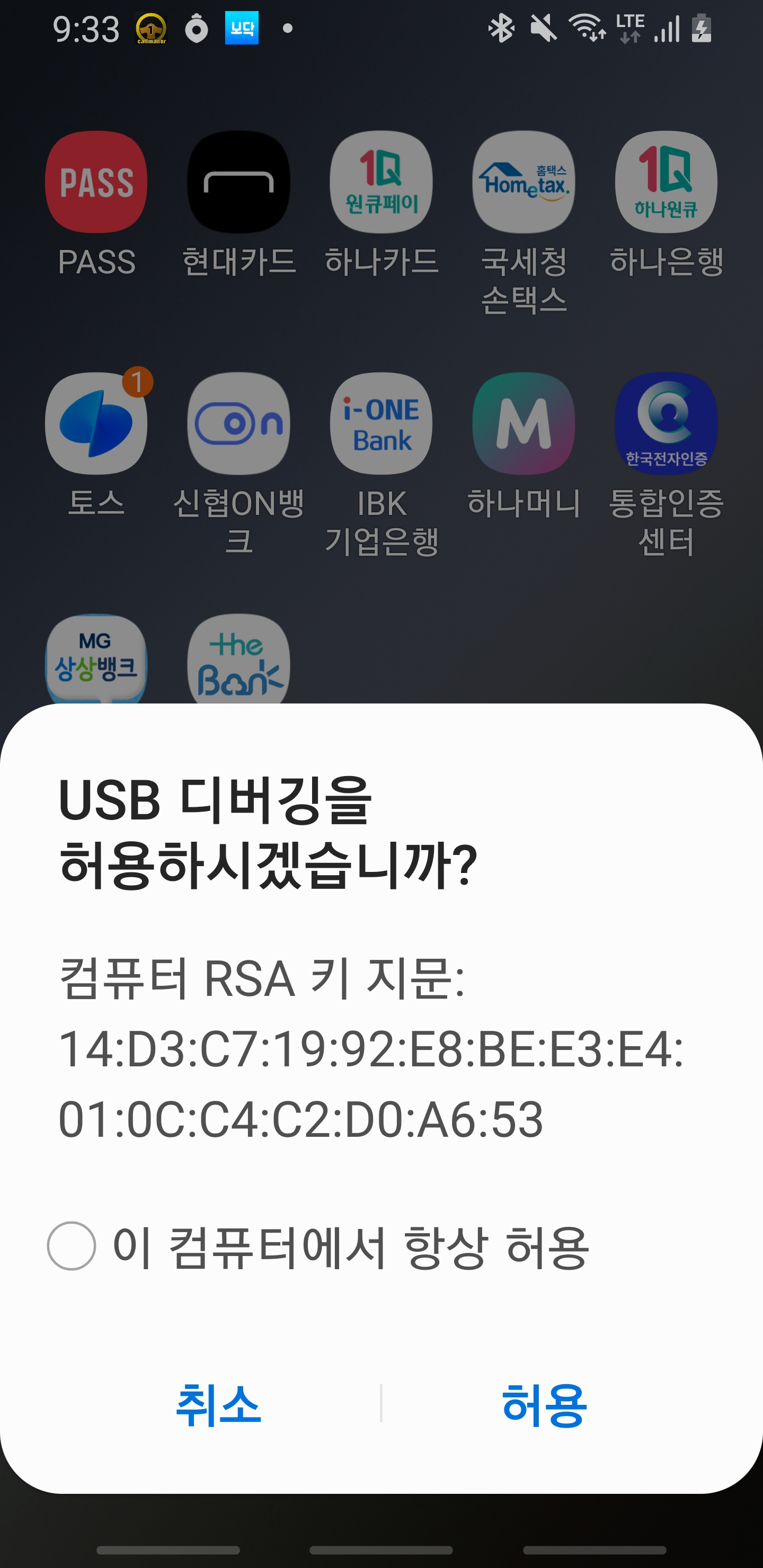
스마트폰 화면에 [USB 디버깅을 하용하시겠습니까?]라는 팝업창이 뜨게 되는데, [허용]을 눌러 주어야 미러링이 이뤄지므로, [허용]을 클릭해 줍니다. 스마트폰 미러링을 자주 하는 편이라면 [이 컴퓨터에서 항상 허용] 옵션을 체크해 주는 것이 좋습니다.
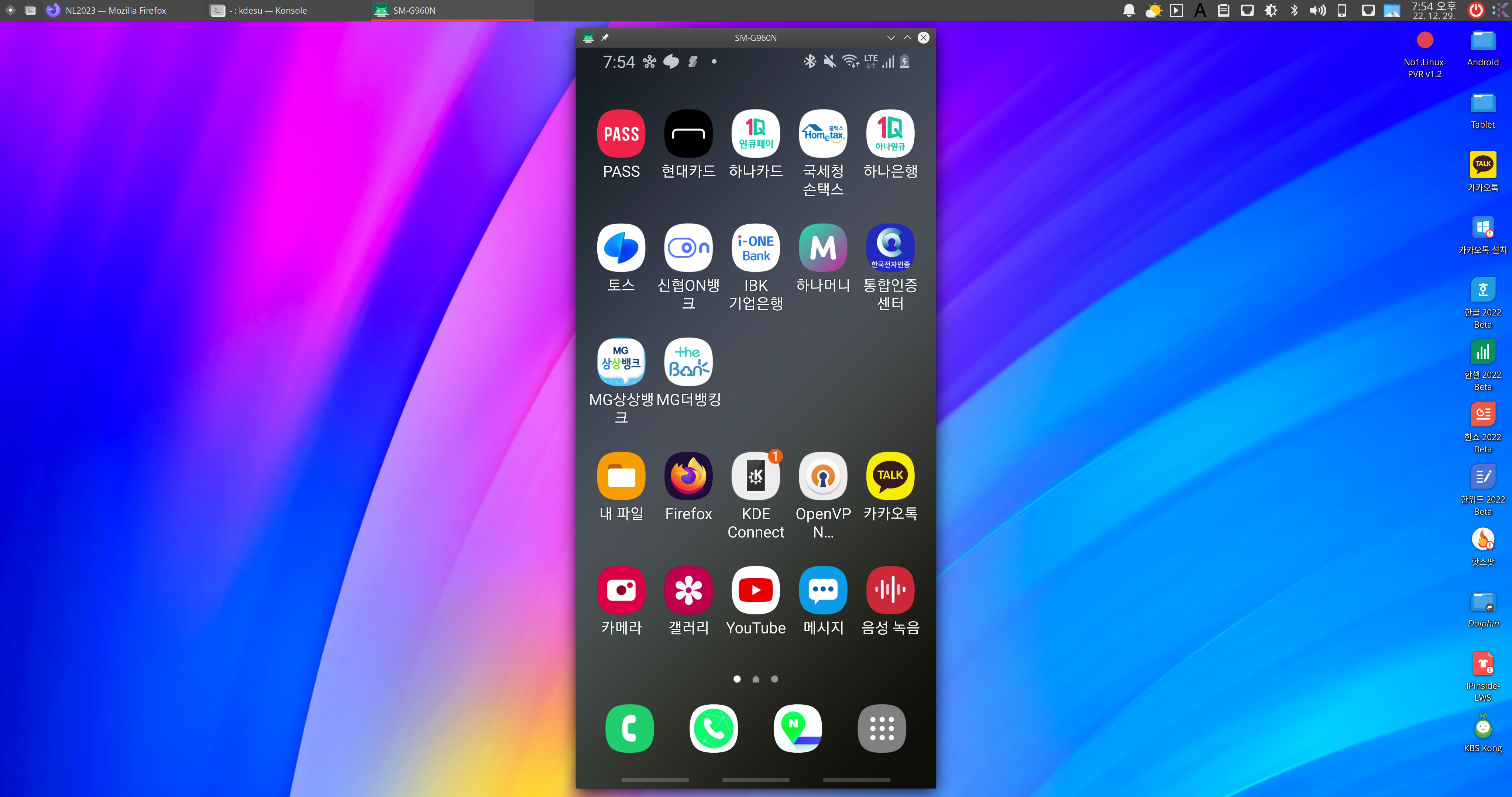
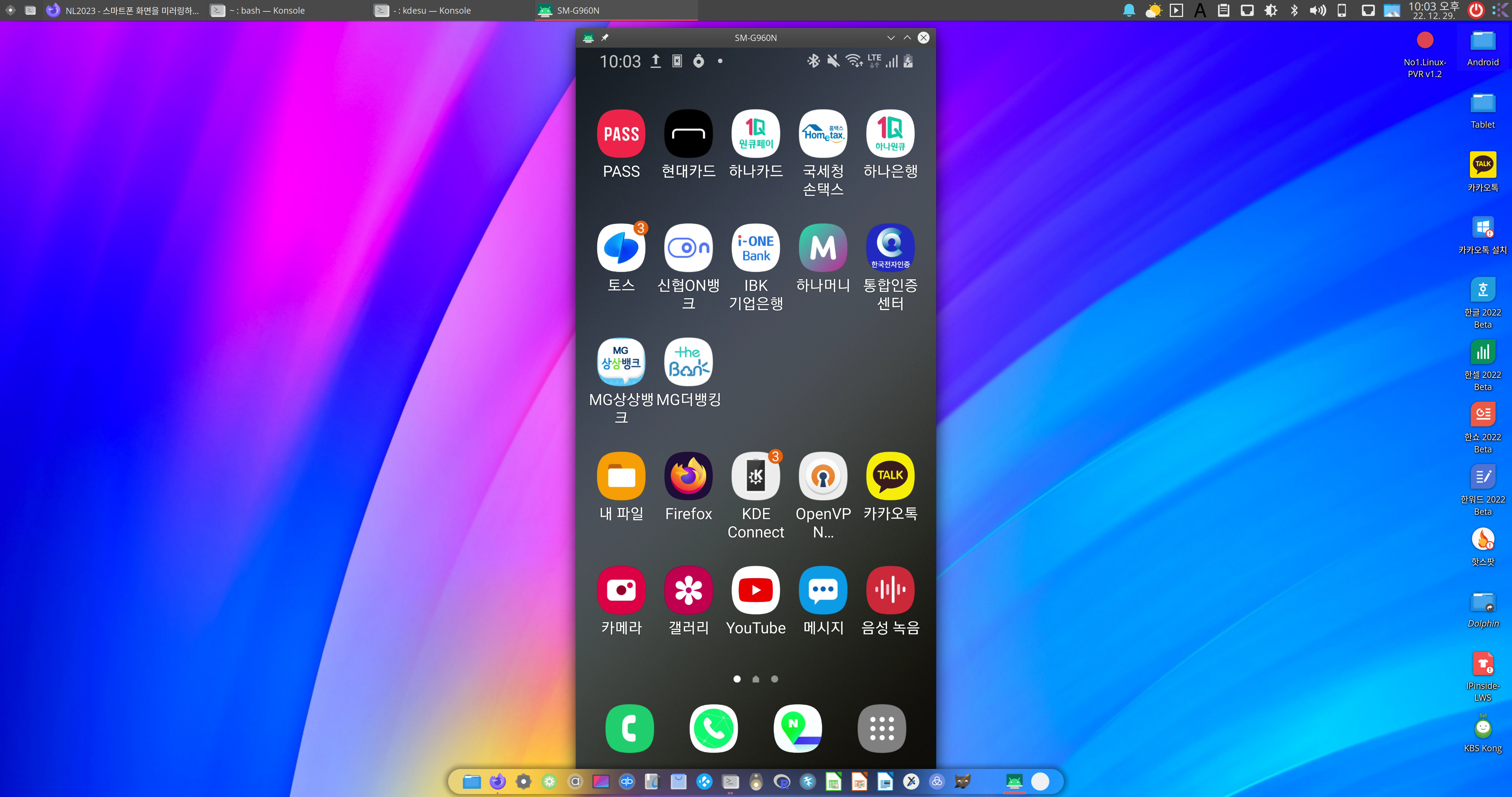
스마트폰에서 미러링을 허용해 주게 되면 데스크탑에 스마트폰 화면이 짜짠~~~하고 나타납니다. 정상적으로 미러링이 이뤄진 것입니다. 만일 스마트폰 화면이 미러링이 되지 않을 때는 anmirror를 재실행하거나 No1.Linux 게시판에 문의를 주시기 바랍니다.
WiFi을 이용한 미러링
WiFi로 스마트폰 화면을 미러링하기 위해선 최초 USB 케이블로 미러링이 있어야 합니다. 만일 USB 케이블로 미러링을 하지 않다면 WiFi 연결 전에 반드시 USB 케이블로 미러링을 시도하기 바랍니다.
anmirror 데스크탑 파일을 실행합니다.
미러링 연결 방식으로 [WiFi 연결]을 선택합니다.
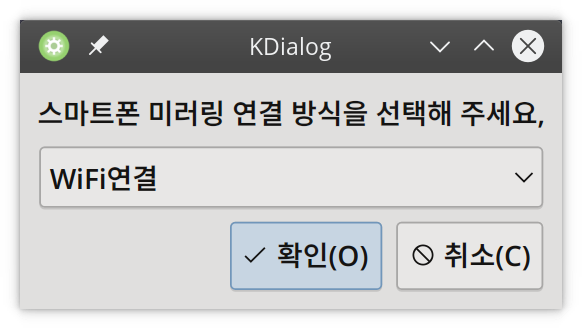
스마트폰 WiFI 아이피를 확인해서 입력한 후 [확인] 버튼을 클릭합니다.
스마트폰 아이피를 확인하려면 갤럭시의 경우 [와이파이 -> 현재네트워크 -> 연결된와이파이 선택 ->설정아이콘 -> IP주소]에서 확인할 수 있습니다.
[확인]을 클릭합니다.
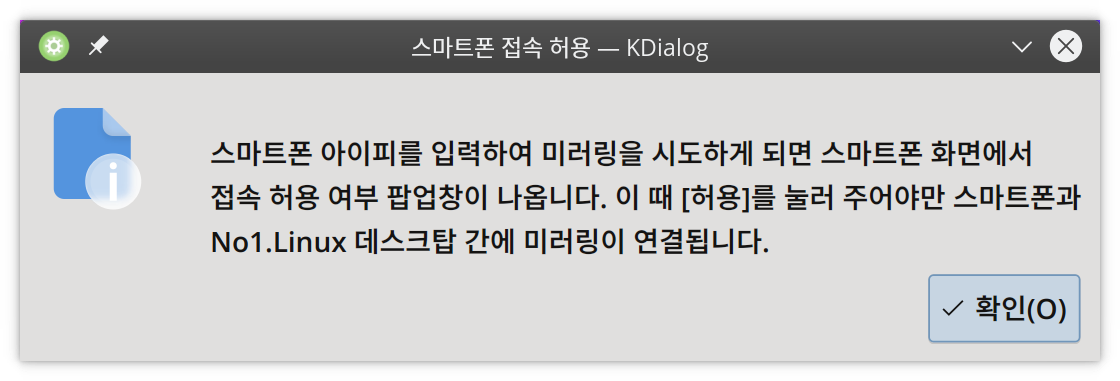
스마트폰 화면에서 USB 디버깅 허용 메시지가 뜨면 [허용]을 클릭합니다.
스마트폰에서 [USB 디버깅]을 허용하게 되면 스마트폰 화면이 No1.Linux KDE PLASMA 작업 공간에 미러링됨을 볼 수 있습니다.
- an4.png [File Size:65.3KB/Download:2]
- an3.png [File Size:35.5KB/Download:2]
- an2.png [File Size:37.4KB/Download:2]
- an1.png [File Size:63.9KB/Download:1]
- an8.png [File Size:38.9KB/Download:2]
- an6.jpg [File Size:856.8KB/Download:2]
- an5.jpg [File Size:987.8KB/Download:2]
- an7.png [File Size:41.3KB/Download:2]
- an9.jpg [File Size:951.7KB/Download:2]
- an11.jpg [File Size:1.00MB/Download:3]
- an10.png [File Size:71.9KB/Download:2]

