손쉬운 No1.Linux의 이미지(png <-> jpg) 변환 방법
OS : No1.Linux 2018/2019/2020/2021/2022/2023 KDE PLASMA
패키지 : kde-service-menu-reimage
참조링크: http://no1linux.org/hottips/31491
No1.Linux 2023 KDE PLASMA 환경에서는 캡쳐한 이미지나 다운로드한 사진을 홈페이지 게시판에 업로드할 때 이미지의 사이즈를 변경하고자 할 때 또는 이미지 포맷(확장자)를 변경하고자 할 때 이미지 변환 도구들을 일일이 설치할 필요 없이 이미지가 있는 폴더 안에서 마우스로만 가지고도 이미지 변환을 손쉽게 할 수 있는 환경을 제공하는데 , No1.Linux 2023 KDE PLASMA에서 이미지를 손쉽게 변환하는 방법을 알아봅니다.
STEP1. 돌핀 파일관리자 프로그램을 실행합니다(lattedock > 첫번째 아이콘 실행, 또는 바탕화면의 Dolphin 아이콘 열기)
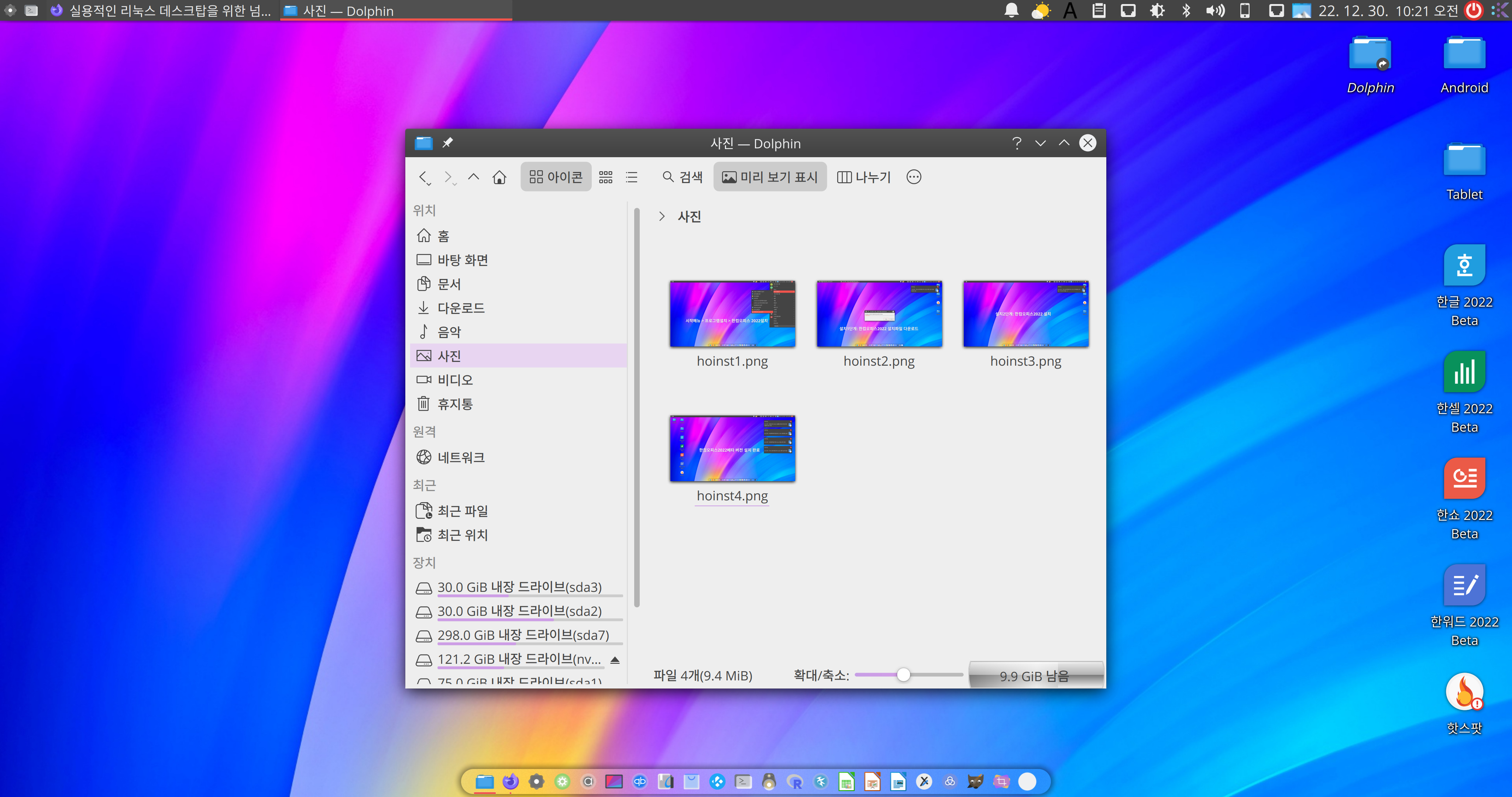
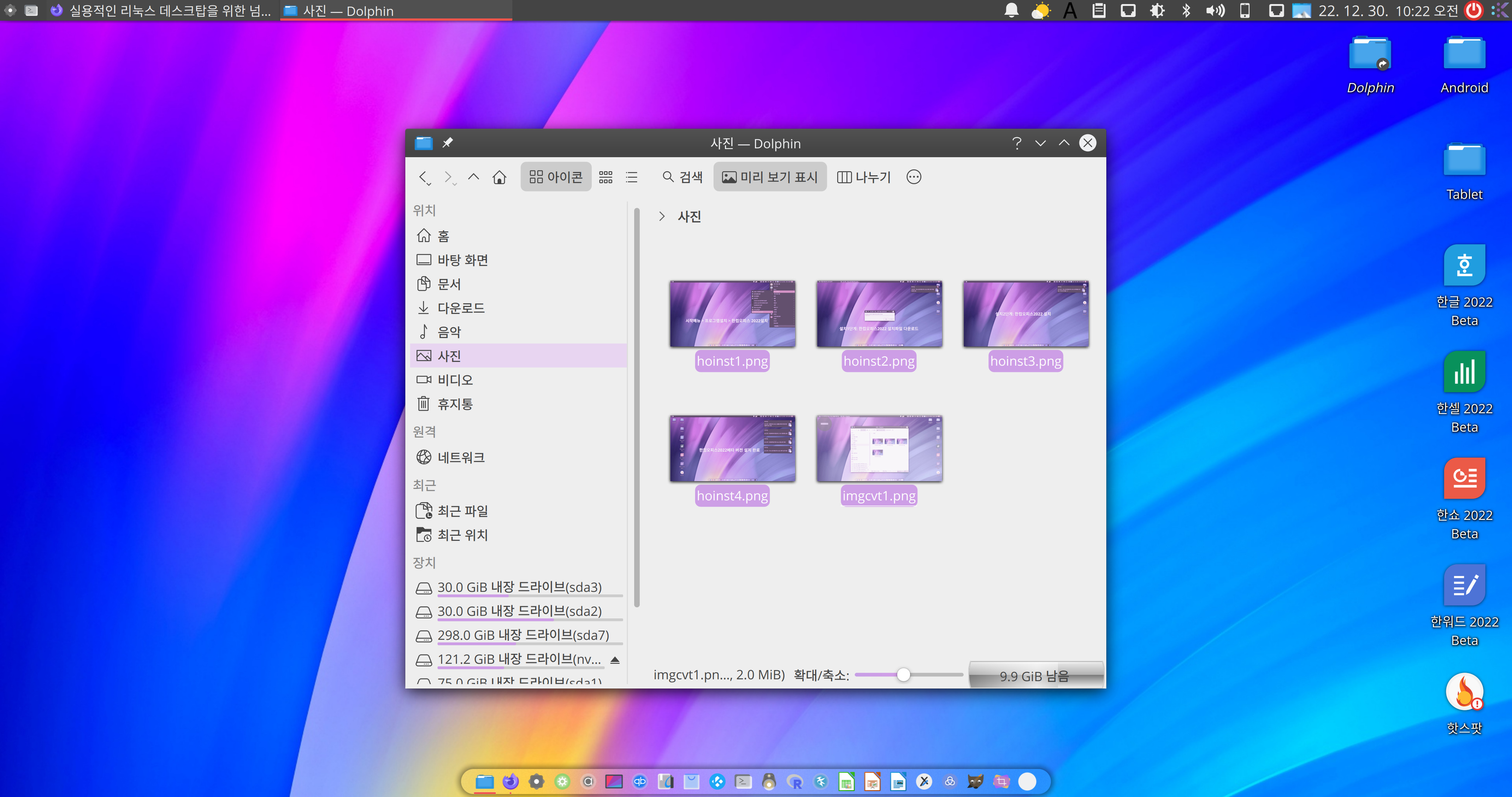
STEP2. 변환하고자 하는 이미지를 선택합니다(여러 개의 이미지를 한꺼번에 선택하려면 Shift+왼쪽 마우스, 일부 이미지를 선택적으로 선택하려면 Ctrl+왼쪽마우스를 누르면 됩니다).
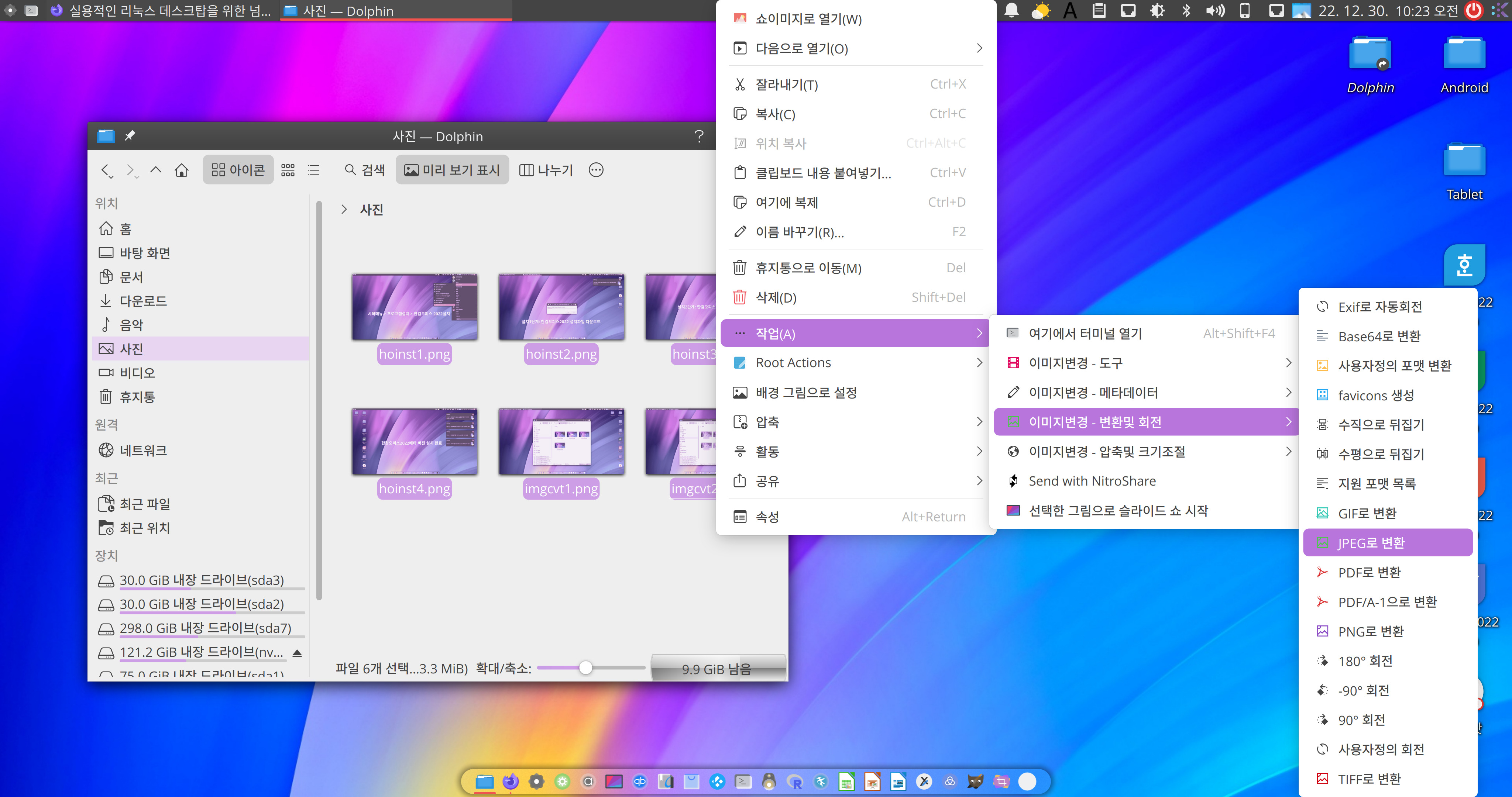
STEP3. 변환할 이미지를 선택후 오른쪽 마우스 버튼을 클릭하여 [작업 > 이미지변경 - 변환및 회전 > 변환포맷 ]를 선택합니다.
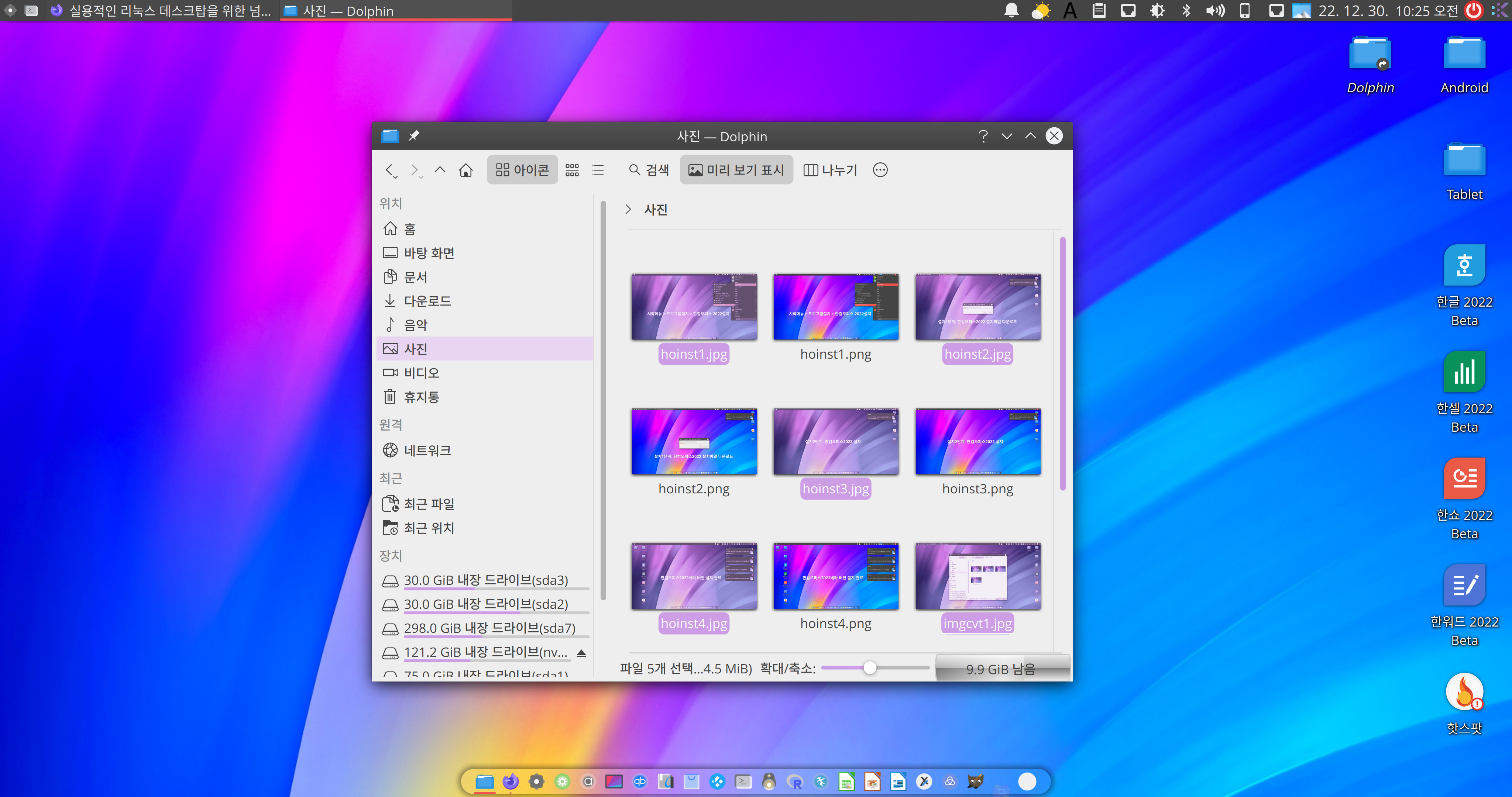
STEP4. JPEG 변환을 선택하면 PNG 포맷의 이미지들이 자동으로 JPG 이미지로 변환됩니다. 이 때 이미지 변환이 완료될 때마다 KDE PLASMA에서는 kdialog 팝업창으로 변환완료를 친절하게(?) 알려줍니다.
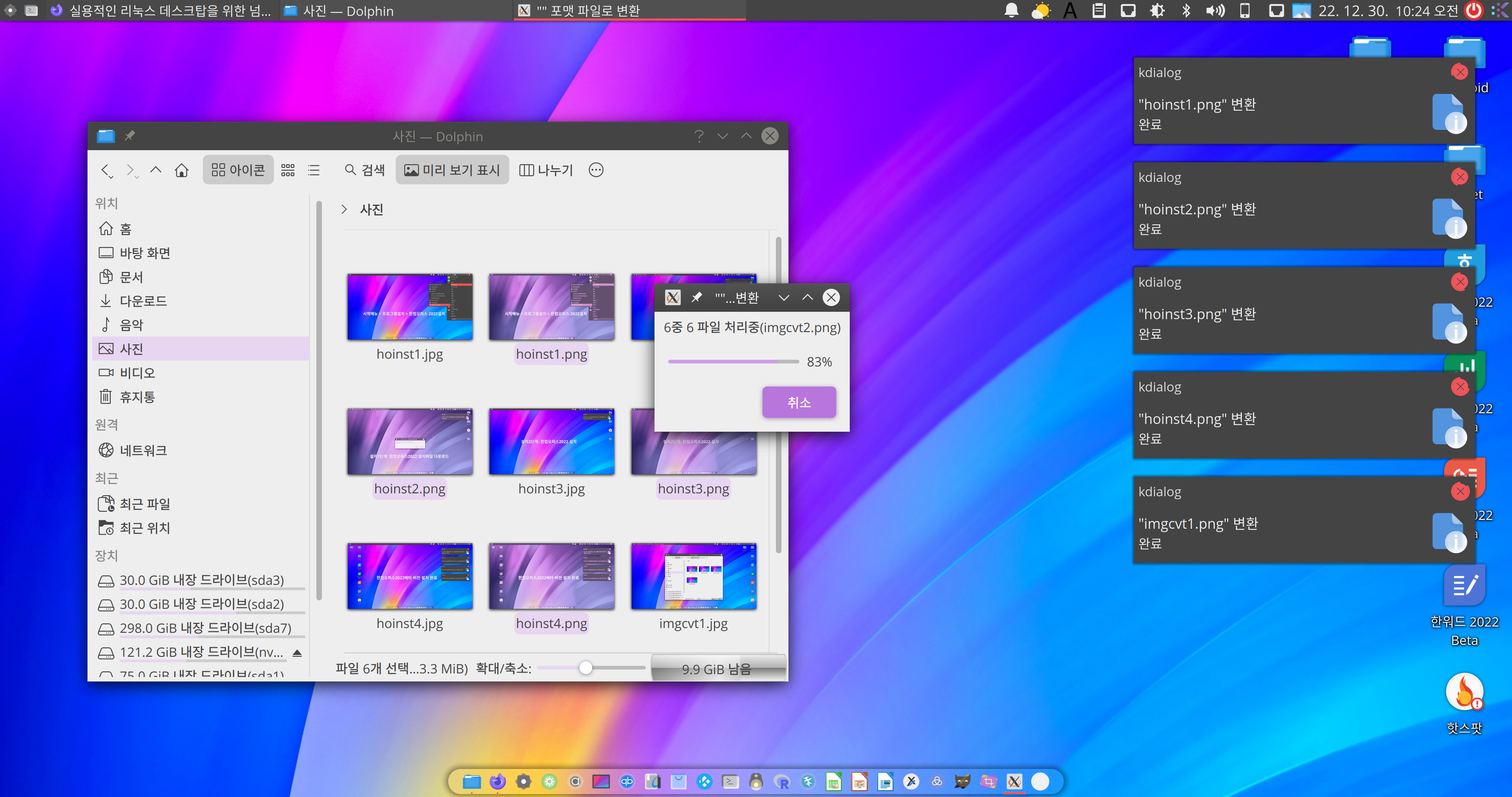
STEP5. 변환된 이미지들은 원본 이미지 파일과 함께 작업했던 폴더 안에 저장됩니다.