






Wine을 이용하여 DirectX 9.0C를 설치하는 팁입니다. Wine 설정하는 방법에 대해서는 이미 살펴보았으므로, Wine 설정에 대해서는 생략하며, DirectX 9.0C를 설치하는데 있어서 Wine 설정에 관한 것은 언급합니다.
Step1. 여기에서 최신 버전의 DirectX 9.0c를 다운로드합니다. 2008년 7월 21일 현재 June 08 버전이 최신 버전입니다.
Step2. winecfg 명령을 실행하거나 [시작 메뉴 >> Applications >> 와인 >> Configurator]를 실행합니다.
Step3. [프로그램] 탭에서 윈도우즈 버전을 반드시 [Windows 2000]으로 선택합니다. 앞서 wine 설정 팁에선 Windows XP로 설정했습니다만, 여기선 Windows 2000으로 선택해야 다이렉트X 설치시에 오류가 발생하지 않습니다.

Step4. Wine 설정을 적용하여 종료한 다음 다운로드한 다이렉트 X 9.0C가 있는 경로에서 다음과 같이 명령을 실행합니다.
Step5. [yes] 버튼을 클릭하고나서 압축이 풀어질 경로를 지정합니다. 간단하게 c:\a를 입력합니다.

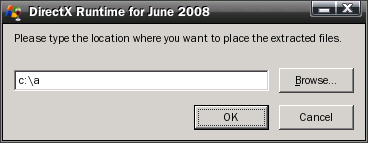
Step6. 사용자계정/.wine/drive_c/a 경로로 이동합니다.
Step7. 다이렉트 9.0c를 설치합니다.
Step8. [동의함]을 클릭하고 [다음] 버튼을 클릭합니다.
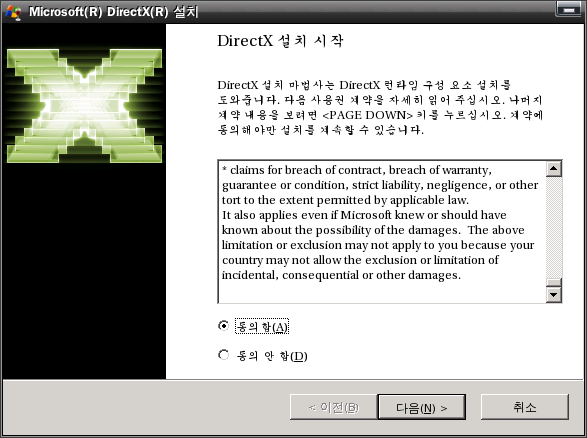
Step9. [다음]버튼을 클릭합니다.

Step10. DirectX가 설치됩니다.

Step11. [종료] 버튼을 클릭합니다.

Step12. 다이렉트X가 제대로 설치되었는지를 '사용자계정/.wine/drive_c/windows/system32/dxdiag.exe' 명령을 실행하여 확인합니다.
상기 명령이 없는 경우는 다이렉트X가 제대로 설치되지 않은 것입니다. 이것은 와인 설정에서 윈도우즈 버전이 2000으로 되어 있지 않을 때 발생하며, 또한 와인 설정시 mscoree.dll 파일을 설치하지 않았을 때 발생합니다.
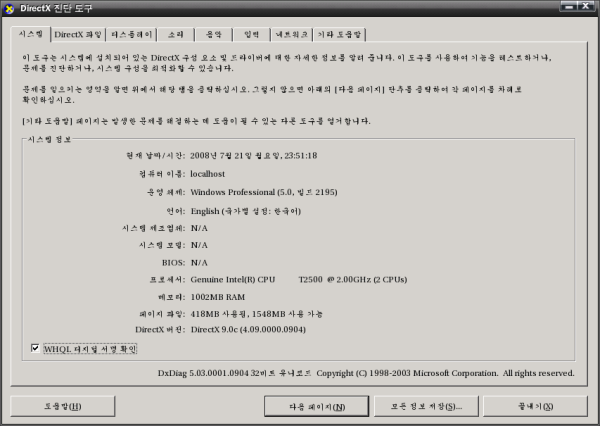
step13. 각 탭을 클릭하여 다이렉트 동작에 대해서 테스트해 보시기 바랍니다. 이로써 다이렉트 X를 필요로 하는 프로그램 작동을 위한 준비가 완료되었습니다. 자, 다음 팁에선 설치한 다이렉트X로 어떤 프로그램을 구동해 볼까요?
Step1. 여기에서 최신 버전의 DirectX 9.0c를 다운로드합니다. 2008년 7월 21일 현재 June 08 버전이 최신 버전입니다.
Step2. winecfg 명령을 실행하거나 [시작 메뉴 >> Applications >> 와인 >> Configurator]를 실행합니다.
Step3. [프로그램] 탭에서 윈도우즈 버전을 반드시 [Windows 2000]으로 선택합니다. 앞서 wine 설정 팁에선 Windows XP로 설정했습니다만, 여기선 Windows 2000으로 선택해야 다이렉트X 설치시에 오류가 발생하지 않습니다.
Step4. Wine 설정을 적용하여 종료한 다음 다운로드한 다이렉트 X 9.0C가 있는 경로에서 다음과 같이 명령을 실행합니다.
| $ wine directx_jun2008_redist.exe |
Step5. [yes] 버튼을 클릭하고나서 압축이 풀어질 경로를 지정합니다. 간단하게 c:\a를 입력합니다.
Step6. 사용자계정/.wine/drive_c/a 경로로 이동합니다.
| $ cd ~/.wine/drive_c/a |
Step7. 다이렉트 9.0c를 설치합니다.
| $ wine DXSETUP.exe |
Step8. [동의함]을 클릭하고 [다음] 버튼을 클릭합니다.
Step9. [다음]버튼을 클릭합니다.
Step10. DirectX가 설치됩니다.
Step11. [종료] 버튼을 클릭합니다.
Step12. 다이렉트X가 제대로 설치되었는지를 '사용자계정/.wine/drive_c/windows/system32/dxdiag.exe' 명령을 실행하여 확인합니다.
| $ wine 사용자계정/.wine/drive_c/windows/system32/dxdiag.exe |
상기 명령이 없는 경우는 다이렉트X가 제대로 설치되지 않은 것입니다. 이것은 와인 설정에서 윈도우즈 버전이 2000으로 되어 있지 않을 때 발생하며, 또한 와인 설정시 mscoree.dll 파일을 설치하지 않았을 때 발생합니다.
step13. 각 탭을 클릭하여 다이렉트 동작에 대해서 테스트해 보시기 바랍니다. 이로써 다이렉트 X를 필요로 하는 프로그램 작동을 위한 준비가 완료되었습니다. 자, 다음 팁에선 설치한 다이렉트X로 어떤 프로그램을 구동해 볼까요?

 [Wine] 곰플레이어 사용하기

